マイクラのチャットが見えない原因は?対処法を解説!
実はマイクラのチャットが見えない原因のほとんどは、設定画面のちょっとした項目を見直すだけで解決できる単純なものです。深刻な不具合と感じやすい現象ですが、原因の多くはゲーム内設定かMicrosoftアカウントのプライバシー設定にあります。
Java版と統合版で確認すべきポイントが少しずつ違うため、自分の遊んでいる環境に合わせて切り分けると、無駄なく対処できます。F1キーの誤操作やTキーの被りといった見落としがちな盲点も、知っておけばあっさり解決します。
この記事ではマイクラでチャットが見えないときに考えられる主な原因と、Java版・統合版それぞれの具体的な対処手順を整理しました。マルチプレイで相手のチャットが見えないケースの解決ルートも丁寧に解説します。
- マイクラでチャットが見えない主な6パターンの原因
- Java版でチャット設定を表示に戻す具体的な手順
- 統合版のHUD・不透明度・フィルター設定の確認方法
- Microsoftアカウントのプライバシー設定の直し方
マイクラのチャットが見えない主な原因
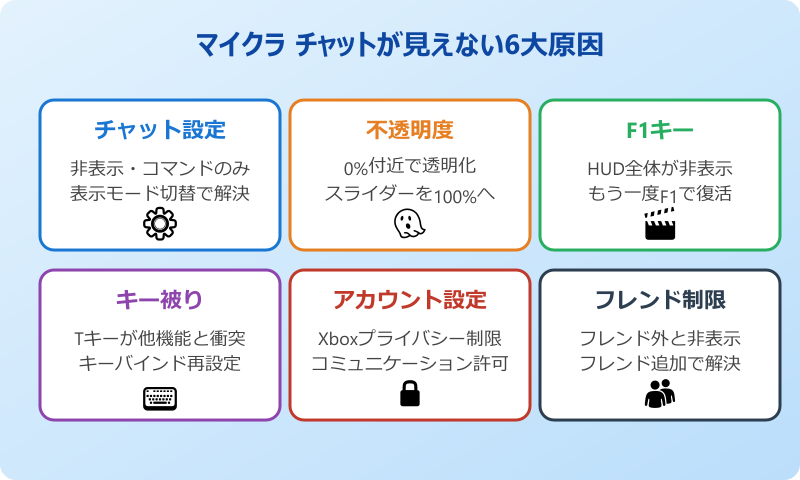
ここではまず、マイクラでチャットが表示されなくなる代表的な原因を6つに分けて整理します。自分の症状に近いものを見つけて、後半の対処法と照らし合わせていきましょう。
チャット設定が非表示になっている場合
最も多い原因が、ゲーム内のチャット設定が「非表示」または「コマンドのみ」になっているケースです。Java版の場合はMinecraft Wiki日本語版(チャット)でも説明されているとおり、Escキー→設定→チャット設定の中に表示モードの切り替えがあります。
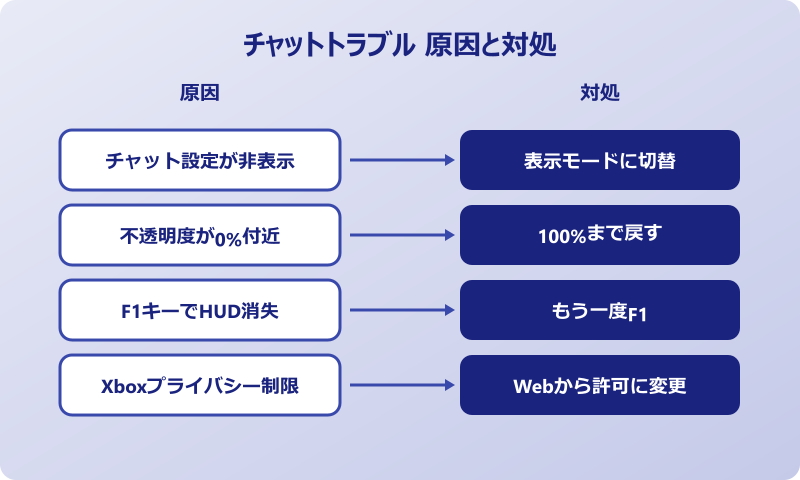
「コマンドのみ」を選んでいると、通常の発言は画面に流れず、コマンド実行結果しか表示されません。「非表示」にしてあると、自分のチャットも他人のチャットもまったく表示されなくなります。心当たりがあれば「表示」を選びましょう。
統合版でも似た仕組みがあり、設定→ゲームの中に「チャットメッセージのフィルター」のような項目が用意されています。家族や子どもがプレイする端末では、最初から制限がかかっている場合もあるため、いつから見えなくなったか思い出すと特定が早まります。
意図せず設定を変えてしまったタイミングを思い出せない場合でも、まずは表示モードの確認から始めれば、無駄な再起動や再インストールを避けられます。設定一つで戻る場面が圧倒的に多いです。
不透明度が低くて視認できない場合
「チャット表示はオンなのに、なぜか画面に何も出てこない」という状況でよくあるのが、不透明度の値が0%付近に下がってしまっているケースです。テキストの不透明度と背景の不透明度の両方を確認しましょう。
Java版ではチャット設定の中に「チャットの不透明度」「テキストの背景の不透明度」というスライダーがあります。0%に近づくと文字も背景もほぼ透明になり、視覚的に「見えない」と感じる状態になります。100%付近に戻すと一気に読みやすくなります。
統合版でも、設定画面のチャット項目内にテキストの不透明度や背景の不透明度のスライダーが用意されています。スイッチ版のJoy-Conやコントローラーで誤って操作してしまうと、知らない間にゼロまで下がっていることも珍しくありません。
「見えない」と「読みにくい」は別問題に見えがちですが、対処の入り口は同じスライダー設定です。表示モードと一緒に不透明度もセットで点検する習慣をつけると、二度手間を防げます。
F1キーやHUD非表示で消えている場合
Java版でチャットだけでなく体力ゲージやホットバーもすべて消えている場合、原因はほぼ確実に「F1キーによるHUD非表示」です。F1キーを誤って押すと、ゲームの全インターフェース要素が一度に消える仕様になっています。
もう一度F1キーを押すとHUDが復活し、チャットも一緒に戻ります。スクリーンショットを撮るためにF1を使う方は多いですが、戻し忘れたまま遊び続けるとチャットが消えたと感じる原因になります。
統合版にも同様の機能があり、設定の「ビデオ」の中に「HUDを隠す」というスイッチが用意されています。これがオンになっていると、チャットを含むすべてのUIが画面から消えてしまいます。オフに戻せばすぐに復元されます。
HUDが消えているかどうかは、ホットバーや体力ハートの有無で判断できます。チャットだけでなく他のUIも見えないなら、HUD非表示モードの可能性が高いです。
Tキーが他のキーと被っている場合
Java版でTキーを押してもチャットが開かない場合は、キーバインドが他の機能と被っている可能性があります。設定→操作設定(キーバインド)画面で、Tキーが赤色で表示されていないかを確認してみましょう。
赤色になっているキーは衝突を起こしているサインで、Mod導入時やリソースパック適用時に自動で別の機能に割り当てられてしまうケースがあります。被っている機能のキーを別のキーに変更すれば、Tキーでチャットが開くようになります。
チャットを開くキーをTから別のキーに変更したい場合も、同じ操作設定画面から行えます。よく使うMODと干渉するなら、思い切ってチャットを別キーに割り当てる選択肢も検討してみましょう。
MODが影響している場合は、一度該当MODを無効化してチャットが復活するか確認するのが早い切り分け方です。ショートカットの衝突は、MODごとの設定ファイル(config)にあるキーバインド指定でも調整できる場合があります。
Microsoftアカウントのプライバシー設定が原因
マルチプレイで相手のチャットが見えない、自分のチャットが相手に届かないという状況は、Microsoftアカウントのプライバシー設定が原因になっていることが多いです。Xbox Liveのコミュニケーション制限が無効化されていると、文字メッセージのやり取り自体がブロックされます。
具体的にはXbox公式の責任あるゲームプレイ案内で紹介されているプライバシーとオンラインの安心設定の中に「他のユーザーは音声や文字、招待でコミュニケーションできます」「Xbox Live以外のユーザーが音声やテキストで通信できるようにする」という項目があります。両方とも「許可」になっていないとチャットが届きません。
未成年アカウントの場合、保護者の承認が必要な場合があります。家族グループの管理者側で設定を見直さないとチャット制限が解除できないケースもあるため、誰のアカウントで遊んでいるかも確認しましょう。
アカウント側の設定変更はWebブラウザから行うため、ゲームを起動しなくても作業できます。設定変更後はゲームを一度再起動すると、新しいプライバシー設定が反映されやすくなります。
フレンド設定やマルチ環境による制限
統合版でフレンド以外と遊ぶときにはチャットが表示されない仕様になっているケースもあります。フレンド登録していないプレイヤーとの間ではチャットがやり取りできない仕組みで、これは仕様のため設定では解除できません。
Realmsや特定のサーバーでは、参加者全員をフレンドに追加することでチャットの行き来がスムーズになります。逆にフレンドだったはずの相手がリストから外れていると、その時点でチャットが見えなくなる場合もあります。
マルチプレイそのものが無効化されている可能性も否定できません。Java版でマルチが選べない場合や、Realmsに入れない場合は、まずアカウントのオンライン安心設定を確認し、必要に応じて多要素認証の確認なども実施しましょう。
環境ごとの制限を整理した次の表が、トラブル切り分けの目安として役立ちます。
| 環境 | 主な制限要因 | 対処の方向性 |
|---|---|---|
| Java版シングル | 表示設定/F1キー | チャット設定・HUD確認 |
| Java版マルチ | 表示設定/キー被り | キーバインド確認 |
| 統合版シングル | HUD非表示/不透明度 | ビデオ設定の見直し |
| 統合版マルチ | アカウント設定 | Xboxプライバシー確認 |
| Realms | フレンド/オンライン設定 | 家族グループ確認 |
マイクラ チャットが見えないときの対処法
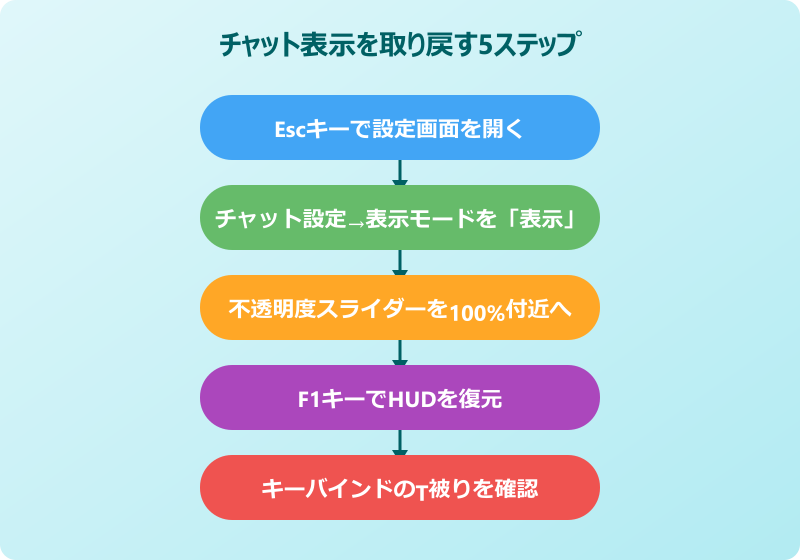
原因の見当がついたら、ここからは具体的な対処手順に進みます。Java版・統合版・マルチ環境ごとの直し方を順に整理していくので、自分の状況に合わせて該当箇所から実施してください。
Java版でチャット設定を表示に戻す手順
Java版で表示設定を直すには、次の順番で操作していくのが分かりやすいです。設定画面を一通り確認するだけでも、5分かからずに完了します。
- ゲーム中にEscキーを押して設定画面を開く
- 「設定」内の「チャット設定」を選ぶ
- 左上の「チャット」欄を「表示」に切り替える
- 「チャットの不透明度」を100%付近に上げる
- 「テキストの背景の不透明度」も同様に調整する
これでチャットが画面に流れない問題はほぼ解決します。F1キーで全UI非表示になっている場合は、設定とは別にF1をもう一度押せばOKです。設定画面を閉じる前に、Tキーが他のキーと衝突していないか操作設定からも確認しておくと安心です。
もしランチャーやクライアント側で問題が出ている場合は、マイクラのクライアントが期限切れの直し方は?対処法を解説!を参考にしながらバージョンを最新へ揃えるのも有効です。チャットだけでなく、表示全般のトラブルを未然に防げます。
統合版でHUDと不透明度を確認する流れ
統合版では、ゲーム内設定の構成がJava版と少し異なります。次の流れで一通りの設定を確認すると、原因の絞り込みがスムーズに進みます。
- 一時停止→設定→「ビデオ」を開く
- 「HUDを隠す」のスイッチがオフになっているか確認
- 戻って「ゲーム」→チャット関連項目を確認
- 「テキストの不透明度」「背景の不透明度」を上げる
- 必要ならコントローラーやキーボードの感度も初期化
統合版はスイッチ・スマホ・PCで共通の設定画面ですが、デバイスごとに表示されるキー説明が違うため、自分の操作環境に合わせて読み替えると迷いません。HUD非表示のスイッチは一発でチャットを消してしまうので、最初に必ずチェックしましょう。
表示が改善した後でも、ランチャー周りでトラブルが起きている場合はマイクラのランチャーが起動しないときは?対処法を解説!に紹介されている再ログインや再インストールの手順が参考になります。
Xboxプライバシー設定をWebから直す方法
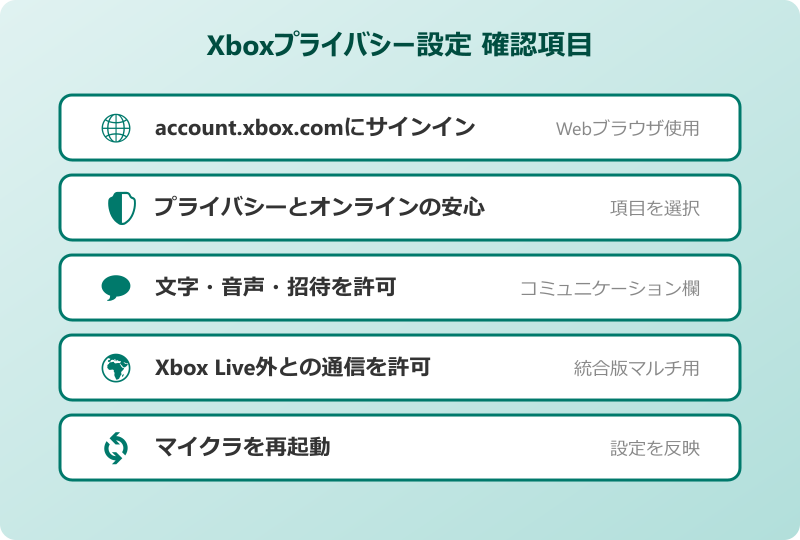
マルチで相手のチャットが見えない場合は、Webブラウザからの作業が必要になります。account.xbox.comのプライバシー設定ページでコミュニケーション関連の許可を確認しましょう。
- ブラウザでaccount.xbox.comにアクセスしサインイン
- 「プライバシーとオンラインの安心」を選ぶ
- 「他のユーザーは音声や文字、招待でコミュニケーションできます」を許可
- 「Xbox Live以外のユーザーが…」も許可に変更
- マイクラを再起動して反映を確認
子どもアカウントの場合は、家族グループの管理者(保護者)がfamily.microsoft.comから承認を行う必要があります。デジタネのチャット解説ページでも、家庭での設定のポイントが画像付きで紹介されています。
ここまで設定を整えても改善しない場合は、ネットワーク側の問題(NATタイプや接続ポート)の可能性もあります。同じネットワーク内で他のフレンドと試して切り分けると、原因がアカウント側か回線側かを判別できます。
チャット履歴をスクロールで遡る操作
「チャット自体は表示されているけれど、過去の発言が見えない」というケースは、履歴のスクロール操作を知らないだけで解決することがあります。Java版では受信履歴100件まで保存されており、PgUp・PgDnキーで遡れます。
マウスホイールでもチャットウィンドウ内をスクロールでき、↑・↓キーを押すと自分が過去に送信したチャットやコマンドを入力欄に呼び出せます。これを使えばコマンドの再実行や、誤入力の修正もすばやく行えます。
統合版でも、チャット画面を開いた状態でスワイプやスティック操作で履歴を遡れます。スイッチ版ならLスティックの上下、スマホ版ならスワイプで操作するのが基本です。
履歴のスクロール操作を覚えておくと、配信アーカイブや動画撮影中に過去の流れを振り返るときにも役立ちます。「表示はあるけど読めない」状況はスクロール操作で解決することを覚えておいてください。
受信履歴と送信履歴は別管理で、それぞれ独立したキーで参照します。受信側はPgUp・PgDn、送信側は↑・↓と覚えておくと混乱しません。コマンドを連続で実行する作業を行うときは、送信履歴の上下移動がとても便利になります。
履歴をPCで保存したい場合は、Java版のlogsフォルダ内のlatest.logにすべてのチャット内容が記録されています。設定なしでもバックアップが取れる便利な仕組みです。
注意したいのは、ログファイルにはチャット内容が平文で保存される点です。配信用アカウントや共有PCで遊ぶ場合は、機密性の高い情報をチャットに書かないように意識しておくと安心です。
マイクラのチャットが見えない時の解決まとめ
ここまで紹介した原因と対処法をまとめると、マイクラのチャットが見えないトラブルの大半は、表示設定・不透明度・HUD・キーバインド・アカウント設定の5項目を順番に確認すれば解決します。慌てて再インストールや初期化を行う前に、まずは設定画面の見直しから始めましょう。
Java版なら、Esc→設定→チャット設定の流れと、F1キーの確認、操作設定でのキー被りチェックが基本ルートになります。統合版では、ビデオ設定のHUDオン/オフと、チャット項目の不透明度を最優先に見直すと早く改善します。
マルチプレイで相手のチャットが見えない場合は、Microsoftアカウントのプライバシー設定に原因があるケースが圧倒的に多いです。account.xbox.comで「コミュニケーション許可」の項目をチェックすれば、ほとんどの状況で文字が届くようになります。マイクラの装備を非表示にする方法は?やり方を調査!のような他の表示系トラブルと合わせて、設定全体を整理しておくと再発防止にもつながります。
「マイクラ チャット 見えない」と検索した方が一番知りたいのは、結局のところどの画面の、どのスイッチを直せば良いかという具体的な操作です。本記事の対処手順を一つずつ追えば、必ず該当する画面に辿り着けます。落ち着いて順番に確認すれば、すぐに快適なチャット環境が戻ります。
もし同じ状況に困っている家族や友人がいたら、まずは「F1キーをもう一度押してみる」「チャット設定が表示になっているか確認する」の二点を案内するだけで、多くの場合その場で解決します。シンプルな見落としであるほど対処も早く、原因が分かれば次から自分で直せるようになる点も、覚えておいて損のないコツです。