マイクラのjavaと統合版を両方インストールする手順を解説!
マイクラのJava版と統合版、どちらの良さも気になっていませんか。実は2022年6月以降、PC向けマイクラはどちらかを購入するともう片方が無料で付いてくる仕様になり、1つのアカウントで両方インストールして遊べるようになっています。
本記事では、マイクラのJavaと統合版を両方インストールする手順を、購入の前提から最新の公式ランチャーの使い方まで順番に整理します。Microsoftアカウントの準備や、ランチャー上でのエディション切り替えのコツもまとめて確認していきましょう。
「PCで遊ぶならどっちが正解?」と迷っている方も、両方入れて気分や友達のプレイ環境に合わせて使い分けるという選択肢が広がるはずです。
この記事で分かること
- マイクラのJava版と統合版それぞれの特徴と違い
- Java&Bedrock Editionの仕組みと両方所持の前提
- 公式ランチャーのダウンロードからインストールまでの手順
- ランチャーでエディションを切り替える操作のコツ
マイクラのJava版と統合版を両方インストールする前の準備
はじめに、マイクラのJavaと統合版を両方インストールする前に押さえておきたい知識をまとめます。それぞれの特徴や購入時の注意点を理解しておくと、後の手順がぐっとスムーズになります。
Java版と統合版それぞれの特徴
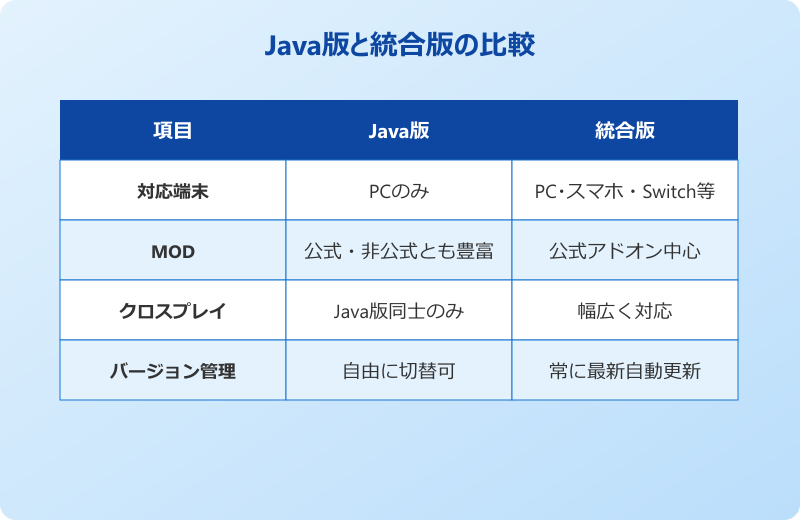
マイクラのJava版は、PC専用の歴史あるエディションで、MODやデータパックなどの拡張性が大きな魅力です。レッドストーン回路の挙動や独特のゲーム感も根強い人気があり、ガチ勢や建築勢に支持されています。
統合版(Bedrock Edition)は、Windows PC・スマホ・Switch・PS・Xboxなど、異なるハード間でクロスプレイができるのが最大の特徴です。MODは公式アドオンに限定される代わりに、フレンドと一緒に遊びやすい点で初心者にも人気があります。
同じ「マインクラフト」でも、内部的にはJava版がJavaで書かれた独自実装、統合版がC++で書かれた共通実装になっており、レッドストーンの動作や一部の仕様が異なります。攻略情報を見るときは、どちらのエディション向けかを確認するクセをつけたいところです。
どちらのエディションも面白さの方向性が違うため、「片方だけ持っていれば十分」と決めつけずに、両方を試してみる価値があります。配信や動画コンテンツでもエディションごとに人気の遊び方が分かれており、それぞれのコミュニティの雰囲気にも触れてみると新しい発見があります。
Java&Bedrock Editionの仕組み
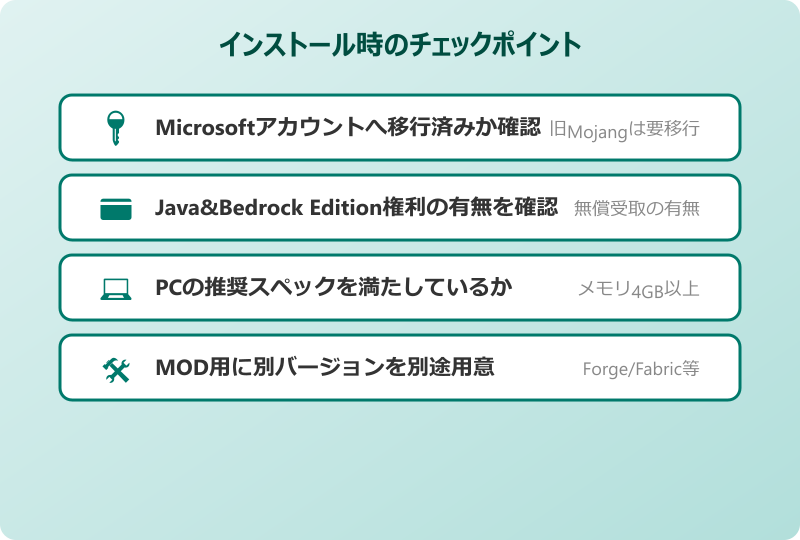
2022年6月8日以降、PC向けマイクラのパッケージは「Minecraft Java&Bedrock Edition for PC」へと統合されました。1回の購入でJava版と統合版の両方が手に入るのが大きな特徴です。
新規で購入する場合は最初からセット販売となり、それぞれを別々に購入する必要はありません。すでにどちらかを所持していたユーザーも、所定の手続きを踏むことで、もう片方を無料で受け取れる仕組みが用意されています。
「PCで両方遊びたいけれど、別々に買うのはもったいない」と感じていた方には、まさに朗報の仕様変更です。Microsoftアカウント1つに紐付くため、データの管理もシンプルになりました。
過去にJava版だけを所持していたユーザーや、統合版だけを所持していたユーザーも、現行のランチャーから手続きをすれば両方をプレイ可能な状態にできます。
両方所持できる前提と価格
「Minecraft Java&Bedrock Edition for PC」は、公式サイトで3,960円前後で販売されています。Microsoft Store経由でも同じ内容を購入でき、Game Pass経由でアクセスする方法も用意されています。
1度購入すれば、紐付いたMicrosoftアカウントから何度でもインストール・再インストールが可能です。PCを買い替えたときも、同じアカウントでサインインし直せばすぐに復元できる手軽さがあります。
注意点として、コンソール版(PS・Switch・Xbox等)は別売りであり、PC版を購入してもコンソール本体側で改めて購入が必要です。あくまでPC上でJava版と統合版の両方を遊べる権利がセットになっている、という位置づけです。
すでにJava版や統合版を所持しているプレイヤーは、無償アップグレードの案内を確認しておくと、追加コストなしで両方の環境を整えられる可能性があります。プロモーションのタイミングによってはセット販売がさらに割引されることもあるため、急ぎでなければセール時期を狙うのも賢い選択です。
推奨スペックと動作環境
マイクラを快適に遊ぶうえで、PCのスペックは大事なポイントです。Java版と統合版で要求スペックが微妙に異なるため、特にJava版は要注意となります。
| 項目 | Java版 | 統合版 |
|---|---|---|
| OS | Windows 10/11等 | Windows 10/11 |
| CPU | Core i5以上推奨 | 幅広く動作可能 |
| メモリ | 4GB以上推奨 | 4GB以上推奨 |
| 追加 | Java実行環境 | Microsoft Store経由 |
Java版はMODを多く入れたり大規模な建築をしたりする場合、メモリを多めに割り当てる設定が役に立ちます。統合版はOS側のセキュリティ設定でMicrosoft Storeが利用できるかどうかが重要です。
古いPCでは動作はするものの、影MODや大量MODは難しい場合もあります。スペックに不安があるときは、まずは統合版から始めて、慣れてきたらJava版でMODを楽しむという段階的な進め方もおすすめです。
必要なMicrosoftアカウントの準備
マイクラのインストールには、Microsoftアカウントが必須です。家族で共有するPCを使う場合でも、自分専用のアカウントを用意したほうが、セーブデータやスキンの管理が分かりやすくなります。
すでに別のサービスでMicrosoftアカウントを使っている方は、そのアカウントを引き続き利用できます。子ども用にアカウントを作る場合は、保護者のアカウントとファミリーグループで紐付けて、コミュニケーション設定や購入権限を管理するのが安心です。
かつてMojangアカウントでログインしていたJava版ユーザーは、現在Microsoftアカウントへの移行が必要です。移行が完了していないとログインできない場面が増えてきているので、早めの対応がおすすめです。
アカウント作成時には、メールアドレスや2段階認証用の電話番号もあわせて登録しておくと、セキュリティ面でも安心して長く遊び続けられます。
マイクラのJavaと統合版を両方インストールする手順
続いて、実際にマイクラのJavaと統合版を両方インストールしていく具体的な手順を順番に見ていきます。基本は公式ランチャー1つで完結するため、迷わず進められる流れです。
公式サイトでのランチャーダウンロード
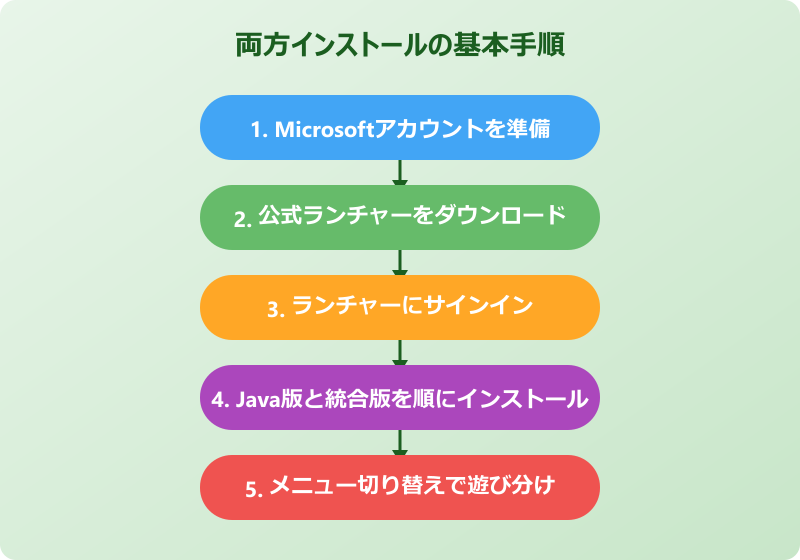
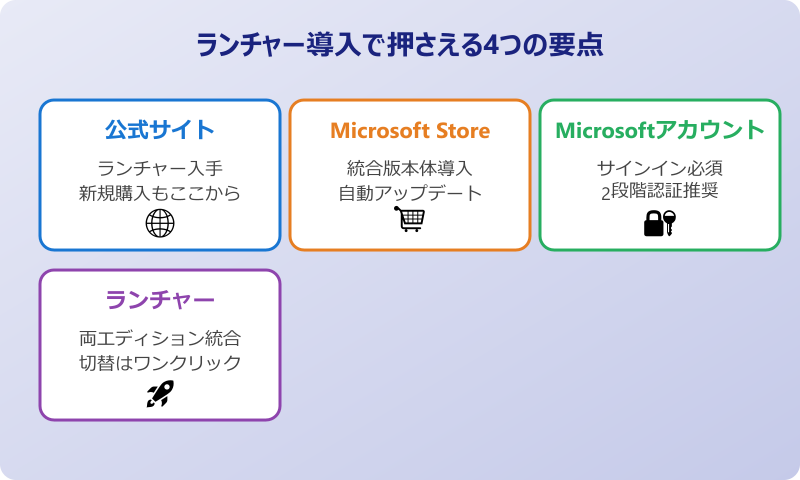
まずは公式のMinecraft Launcherを入手します。マイクラの公式サイトにアクセスし、Microsoftアカウントでサインインしたうえで、自分のアカウントに紐付いたゲーム一覧から「ランチャーをダウンロード」を選びます。
新規購入の場合は、購入手続きが完了するとマイページからランチャーのダウンロードボタンが利用できるようになります。Windows用のインストーラがダウンロードされ、画面の指示に従って進めると、デスクトップやスタートメニューにMinecraft Launcherのアイコンが追加されます。
もしWindowsストアアプリ版を使っている場合は、Microsoft StoreからもMinecraft Launcherを入手できます。どちらの導線でも最終的には同じランチャーが起動するため、好みの方法で構いません。
ランチャーは自動アップデートに対応しており、新バージョンや新エディションの公開時にも、特別な操作なしで最新の状態を保ってくれる点が便利です。
Microsoftアカウントでのサインイン
ランチャーを初めて起動すると、最初にMicrosoftアカウントでのサインイン画面が表示されます。普段使っているメールアドレスとパスワードを入力し、必要に応じて2段階認証コードを入力すれば、ログインが完了します。
サインイン後は、ランチャー左側に「Java Edition」「Minecraft for Windows(統合版)」「Dungeons」「Legends」などのメニューが並びます。Java&Bedrock Editionを所持している場合、Java版と統合版のどちらの欄もアクセス可能な状態になっています。
もし片方しか表示されない場合は、Java版から統合版への無償受け取り、もしくはその逆の手続きがまだ完了していない可能性があります。Microsoftアカウントの「マイゲーム」から状態を確認すると、案内が表示されているはずです。
サインイン後はパスワードがランチャーに記憶されるため、次回起動時はワンクリックでログインできるようになります。
ランチャーでJava版をインストールする方法
ランチャー左側で「Java Edition」を選ぶと、画面中央にプレイ画面が表示されます。初回は「インストール」ボタンが表示されているので、これをクリックすると必要なファイルが自動的にダウンロード・展開されます。
- 左メニューから「Java Edition」を選ぶ
- 右上の「インストール」または「プレイ」をクリック
- 必要なバージョンの自動ダウンロードを待つ
- 「プレイ」ボタンが有効になったらゲームを起動
- 初回起動時はJava実行環境も自動で導入される
Java版は新しいバージョンが頻繁にリリースされるため、初回起動時に最新バージョンが自動選択されます。古いバージョンでMODを動かしたい場合は、起動構成(プロファイル)から目的のバージョンを選び直す形になります。
必要なJavaのランタイムもランチャーが自動でインストールしてくれるため、Java本体を別途ダウンロードする必要はありません。初心者でもつまずきにくい設計になっているのは大きな安心感です。
MODを導入したい場合は、Forge・Fabric・QuiltなどのMOD読み込みツールに対応した専用バージョンを別途インストールする流れになります。手順は少し複雑になりますが、ベースのJava版が動けば追加導入はそれほど難しくありません。
ランチャーで統合版をインストールする方法
続いて統合版(Minecraft for Windows)をインストールします。左メニューから「Minecraft for Windows」を選ぶと、Microsoft Store経由でアプリ本体が導入される仕組みです。
初回は「インストール」表示になっているので、クリックするとMicrosoft Store側で自動的にダウンロードと展開が進みます。完了するとランチャー側のボタンが「プレイ」に切り替わり、そのまま起動できるようになります。
統合版はMicrosoft Storeアプリの一つとしてインストールされるため、Windows Updateや他のストアアプリと一緒に管理されます。アンインストールもストア経由で簡単に行えます。
統合版はバージョン管理がシンプルで、常に最新版が自動更新されます。Java版のように好みのバージョンを切り替えるという概念は基本的にないため、サーバーやアドオン側のバージョンに合わせることを意識しておきましょう。
友達と一緒に遊ぶ場合は、参加するサーバーや一緒に遊ぶ端末のバージョンを揃えておくのが基本です。Switchやスマホ勢と遊びたいときにも、PC統合版のバージョンを調整するのが意外と重要なポイントになります。
ランチャーでエディションを切り替える操作
両方のインストールが完了すれば、あとはランチャー左側のメニューから遊びたいエディションを選ぶだけです。Java版と統合版の切り替えはワンクリックで完結し、好みの世界をすぐに開けます。
たとえば普段はクロスプレイ用に統合版で友達と遊び、自分の建築やMOD遊びはJava版で楽しむといった使い分けが自然にできます。両方の世界をいつでも気軽に行き来できるのは、Java&Bedrock Editionならではの大きな魅力です。
セーブデータはエディションごとに完全に独立しており、共有はできません。ただしランチャーで切り替えるだけで両方のワールドにアクセスできるので、運用面の不便さはほとんど感じないはずです。
Java版のワールドを統合版で開くといった直接的なデータ移行はできませんが、変換ツールを使えば一定範囲で再現することも可能です。手間はかかるものの、思い入れのあるワールドを別エディションでも遊びたい場合の選択肢として知っておくと役立ちます。
友達のプレイ環境やプレイ目的に応じて柔軟に選べるよう、ホットキーやショートカットを整えておくと、起動から遊び始めまでの時間がさらに短くなります。
マイクラのJavaと統合版を両方インストールするまとめ
ここまで、マイクラのJavaと統合版を両方インストールする手順を、購入の前提からランチャー操作まで一通り整理してきました。最後に大切なポイントを振り返っておきましょう。
現在のPC向けマイクラは「Minecraft Java&Bedrock Edition for PC」という統合パッケージで販売され、1回の購入でJava版と統合版の両方が遊べるようになっています。Microsoftアカウントを準備し、公式サイトまたはMicrosoft Storeからランチャーをダウンロードするのが第一歩です。
ランチャー側でJava版・統合版それぞれの「インストール」ボタンを押せば、必要なファイルが自動的に導入され、その後はメニュー切り替えだけで両方を行き来できます。MOD遊びはJava版、クロスプレイは統合版という使い分けがしやすくなり、世界の楽しみ方が一気に広がります。
マイクラのJavaと統合版を両方インストールしておくと、その日の気分や一緒に遊ぶ友達の環境に合わせて柔軟にプレイスタイルを選べます。同じマイクラの世界でも、エディションが違うだけでまるで別ゲームのように新鮮な楽しさを味わえる場面も多いです。詳しい仕様や最新情報はMinecraft公式サイトや公式ストアページ、公式ヘルプセンターでも確認できます。あわせてマイクラ名札の入手方法やマイクラのはちみつの取り方、マイクラの水の泳ぎ方もあわせて参考にしていただくと、マイクラの世界をより深く楽しむヒントが見つかるはずです。