マイクラのクライアントが期限切れの直し方は?対処法を解説!
マルチプレイで友達と合流しようと思ったら「接続できませんでした、クライアントが期限切れです!」と出てしまい、ゲームに入れず困った経験はありませんか。せっかく時間を合わせたのに繋がらないと、テンションが下がってしまうものですが、実は対処法はそれほど複雑ではありません。
このエラーは自分のマイクラのバージョンがサーバー(または相手)よりも古いことを示すサインです。原因と機種別の更新手順を押さえておけば、ほとんどの場合はその場で解決できます。
この記事では、エラーの仕組みから機種ごとの直し方、解決しないときの応用テクニックまで丁寧に整理してお届けします。マイクラ仲間と再びマルチで遊ぶための一歩として、ぜひ参考にしてみてください。
- クライアント期限切れエラーが出る仕組みと原因
- Switch・スマホ・PCそれぞれの更新手順
- サーバー期限切れとの違いと判別方法
- アップデートしても直らないときの追加チェック
マイクラのクライアントが期限切れになる原因と仕組み
まずは「クライアントが期限切れです」というエラーがなぜ出るのか、その背景にある仕組みを整理しておきましょう。原因を理解しておくと、次にトラブルが起きたときも落ち着いて対処できます。
クライアント期限切れエラーの正体
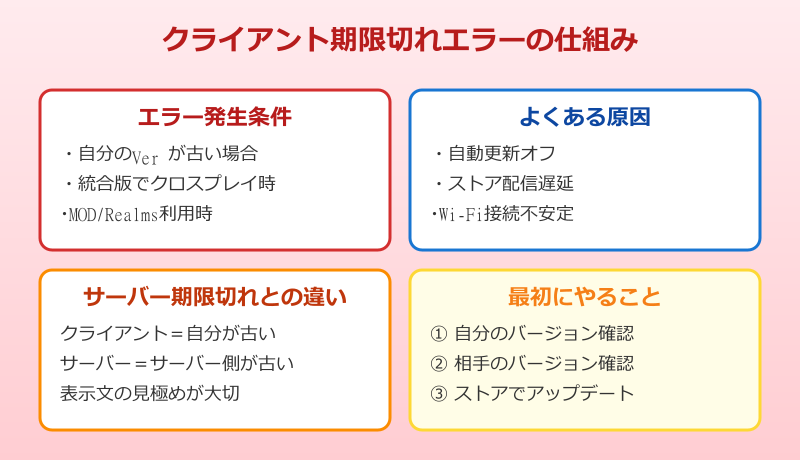
「クライアントが期限切れです」とは、あなたのマイクラのバージョンが、参加先サーバーやワールドのバージョンより古い状態のことを指しています。マイクラでは新機能やバグ修正を含むアップデートが定期的に配信されており、バージョンが揃っていないとマルチプレイの通信が成立しません。
マイクラ統合版(Bedrock)はSwitch・PS・スマホ・Windows10/11・Xboxでクロスプレイできる仕組みです。同じ統合版同士でも、各機種のアップデート配信タイミングがズレているとクライアント期限切れが発生します。とくにSwitchやPSはアップデート配信が遅れがちなので注意が必要です。
一方で「サーバーが期限切れです」と表示される場合もあり、こちらは自分のバージョンが新しすぎてサーバー側が追いついていないケースを意味します。表示されるエラー文をよく見て、どちらが古い側なのかを最初に判別すると、次に取るべき対応が明確になります。
自分のバージョンが古いケース
クライアント期限切れの典型的な発生パターンは、自分のバージョンがサーバーや友達よりも古い場合です。家庭用ゲーム機をオフラインで使っていた、しばらくマイクラを起動していなかった、自動アップデートが無効になっているなど、原因はさまざまです。
とくにありがちなケースは以下のとおりです。
- Wi-Fiオフでスリープから復帰したSwitchで開いた
- 機内モードのままiPhoneでマイクラを起動した
- Microsoft Storeの自動更新を切っていたPC
- 家族用アカウントの自動更新が制限されていた
こうしたパターンでは、ネットワークが正常に繋がる環境で再起動するだけで自動的にアップデートが走り、エラーが解消される場合があります。タイトル画面下に表示されるバージョン番号と、相手のバージョン番号を比べてみるのが最初の一歩です。
アップデート直後に起きやすい理由
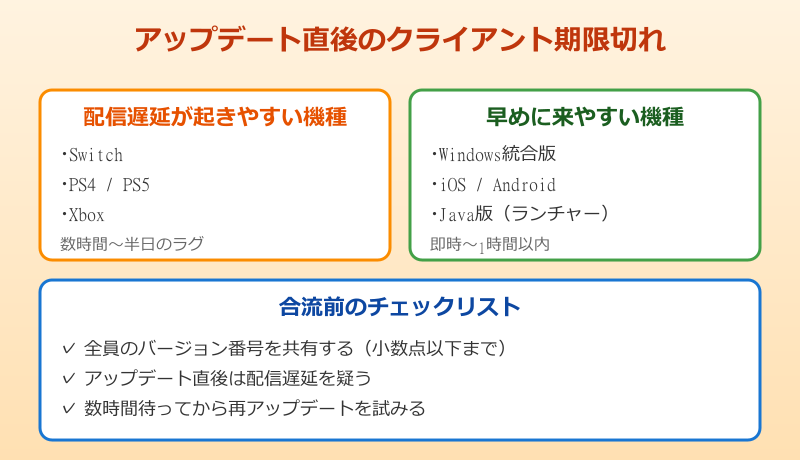
マイクラのアップデート配信日には、ストア側の反映タイミングがバラバラになりがちです。世界中のサーバーやプラットフォームを順次更新していく仕様のため、自分の端末より早く相手だけ最新版になっていることが珍しくありません。
たとえばWindows統合版とiOS版だけ先に最新になり、Switch版が数時間〜半日遅れるパターンはよくあります。アップデートが配信された直後はマイクラ公式SNSやMojangの告知でも触れられることが多く、Twitterやコミュニティで状況が把握しやすくなります。
アップデート直後にクライアント期限切れが頻発する場合、しばらく待ってから再度アップデートをかけるのが効果的です。配信遅延は数時間〜1日で解消することが多く、慌てて何度も再インストールする必要はありません。
マイクラのバージョン情報は、Mojangの公式アップデート履歴で逐一公開されています。最新版番号を事前に把握しておくと「自分のバージョンが古いのか、ストア反映待ちなのか」を瞬時に判断できます。クライアント期限切れの早期解決には、公式アナウンスのチェックが最強の武器です。
バージョン番号は数字3桁+小数点表記が中心で、たとえば1.21.62のように記されます。数字が大きいほど新しく、最新版のリリースサイクルは1〜2か月に1回が目安です。Mojangの公式アナウンスやMicrosoftアカウントの公式ページもあわせて確認しておくと、ライセンスや支払い周りのトラブルにも備えやすくなります。
サーバーが期限切れとの違い
似ているようで意味が逆なのが「サーバーが期限切れです」エラーです。これは自分のクライアントが新しすぎて、サーバー側のバージョンがまだ追いついていない状態を示しています。MODサーバーやレルムズ、外部マルチプレイヤーで起こりやすい状況です。
違いを表にまとめておきます。
| エラー | 状態 | 主な対処 |
|---|---|---|
| クライアントが期限切れ | 自分が古い | 自分のマイクラを更新 |
| サーバーが期限切れ | 自分が新しい | サーバー更新を待つ/自分をダウングレード |
サーバーが期限切れの場合、Java版プレイヤーならランチャーから過去バージョンを選んで起動するという裏技も使えます。ダウングレードは個人のシングル用環境を整える応急処置として便利ですが、サーバーが対応バージョンを更新するまでが本番の解決方法です。
相手のバージョン違いによる発生
友達同士のマルチプレイでも、相手のバージョンを確認するのは大事な習慣です。たとえば自分はSwitchで最新、友達はスマホで最新、と思っていても、相手のスマホがまだアップデート前だったというケースは頻繁にあります。
合流前にチェックしたいのは、各自のタイトル画面下に表示されるバージョン番号です。1.21.60と1.21.62のように小数点以下のマイナーバージョンが違うだけでも、エラーが発生します。
家族や子ども同士で遊ぶ場合、誰かひとりが古いバージョンに取り残されると全員プレイできなくなるため、定期的に全員でアップデート確認をする習慣を作るとスムーズです。とくに長期休みの前夜は、合流前のアップデートチェックが鉄板の準備項目になります。
マイクラのクライアントが期限切れの対処法
原因が分かったところで、ここからは機種別の具体的な解決手順を紹介していきます。Switch・スマホ・PCそれぞれの操作を押さえておけば、突然のエラーでも慌てずに対応できます。
基本のアップデート手順(共通)
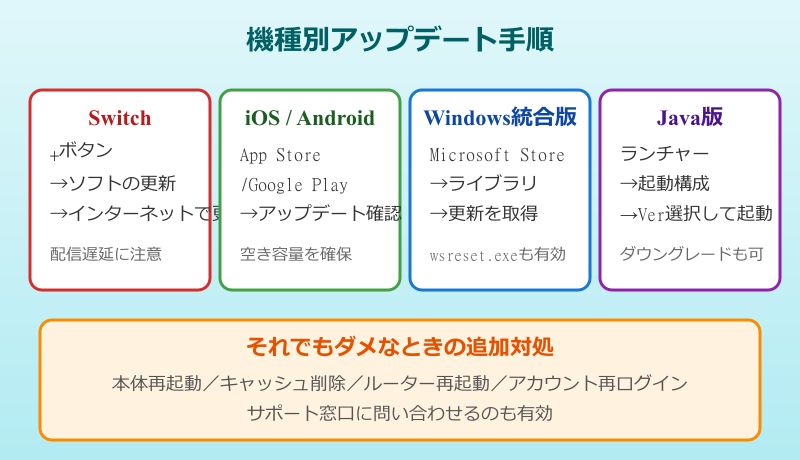
どの機種でも共通する流れは、① マイクラを完全終了 → ② ストアでアップデート → ③ 再起動して接続の3ステップです。シンプルですが、ほとんどのクライアント期限切れはこれで解決します。
追加で意識したいポイントは、ネット環境です。Wi-Fi接続が不安定だと更新ファイルのダウンロードが途中で止まることがあり、結果として「アップデートしたつもりが進んでいなかった」事態になりかねません。安定したネット環境で、念のため有線LANやテザリング切替も視野に入れておきましょう。
更新後はタイトル画面下のバージョン表記を確認し、サーバーや友達と一致しているかチェックしてから接続を試します。1.21.60と1.21.62のような小数点以下の差でもエラーになるので、桁数まで揃える意識が大切です。
Switch版でアップデートする手順
Nintendo Switch版マイクラは、本体側のソフト更新メニューから手動でアップデートできます。手順は次のとおりです。
- ホーム画面でMinecraftのアイコンに合わせる
- 「+」ボタンを押してメニューを開く
- 「ソフトの更新」→「インターネットで更新」を選択
- 更新が完了したらマイクラを起動
Switchは家庭用機の中でもアップデート配信が遅れやすい傾向があります。配信日の直後はしばらく時間を置くか、本体を一度再起動してみるのが効果的です。本体の再起動は電源ボタン3秒長押し→電源オプション→再起動で行います。
Switch版でMicrosoftアカウントの認証が一緒にエラーを出している場合、設定から「インターネット」→「インターネット接続」でDNS設定を見直すと改善することがあります。プライマリDNSを8.8.8.8に変更してテスト接続するのも定番の手段です。
スマホ版(iOS/Android)の更新方法
iOSやAndroidの場合は、各アプリストアからアップデートします。App StoreまたはGoogle Playを開いて、自分のアカウントから「アップデート」一覧を見るのが最短ルートです。Minecraftが表示されていれば「更新」をタップすれば完了します。
iOS側は自動アップデートを切っていると、いつまでも古いバージョンのままになりがちです。設定アプリから「App Store」→「アップデート」をオンにしておくと、次回からは自動で最新になります。Android側もGoogle Play設定の「ネットワーク設定」→「アプリの自動更新」で同じ調整が可能です。
容量が足りないとダウンロードが失敗するので、不要な写真や動画を整理して2〜3GBの空きを確保しておくと安心です。スマホ版マイクラはアップデート1回あたり数百MB〜1GB程度になることもあり、容量不足が原因でアップデートできていないケースも珍しくありません。
Windows統合版とMicrosoft Storeの更新
Windows10/11版(統合版)は、Microsoft Storeから更新します。Microsoft Storeを開く → ライブラリ → 更新プログラムを取得の流れで全アプリをまとめてチェックできます。
Microsoft Storeの自動更新が無効になっているケースもあるため、設定の「アプリの更新」をオンにしておくのがおすすめです。再インストールが必要な場面では、ストアアプリから「アンインストール」→再度「インストール」を行えば、ワールドデータを保ったまま再導入できます(Realmsやクラウドセーブ利用の場合)。
Microsoft StoreがHANGする場合は、設定アプリ→「Windows Update」から手動更新を試したり、`wsreset.exe`を実行してストアキャッシュをクリアすると改善することがあります。Windowsを定期的に最新の状態にしておくと、マイクラのアップデートトラブルそのものが減るので、月1回のメンテナンス習慣がおすすめです。
Java版ランチャーでバージョン変更する方法
Java版でマルチサーバーがバージョンアップ前後で入り乱れる場合、Minecraft Launcherからバージョンを切り替えるのが現実的な解決策です。Java版だけの特権で、過去バージョンに戻して接続することができます。
切り替え手順はシンプルです。
- Minecraft Launcherを開く
- 「起動構成」タブで「新規作成」
- 名前と希望バージョンを選んで保存
- その構成でPLAYボタンを押して起動
サーバー側が1.20.4で運用しているなら、自分のクライアントも1.20.4で起動すればクライアント期限切れエラーが消えます。MODサーバーは大半のModがバージョン依存なので、ダウングレードはMODサーバー利用者にとって必須テクニックといえます。詳細はMinecraft公式サポートでも案内されています。
アップデートしても直らないときの対処
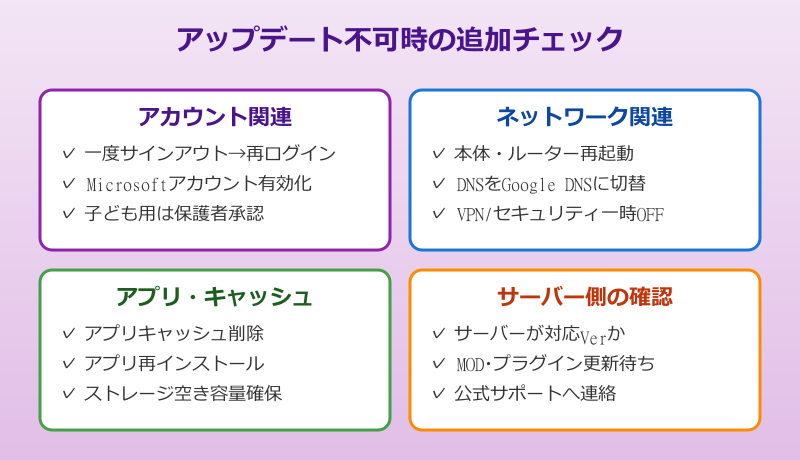
すべての更新を行ってもエラーが消えないときは、もう少し踏み込んだ対処を試してみます。アプリ再インストール・キャッシュ削除・ネットワーク再設定あたりが定番です。
具体的なチェックリストはこちらです。
- Microsoftアカウントから一度サインアウトして再サインイン
- 本体やルーターを再起動して通信経路を初期化
- マイクラアプリのキャッシュを削除(Android/Windows)
- セキュリティソフトやVPNを一時的に無効化
- サーバー側に最新版でない事情がないか確認
それでも改善しない場合は、マイクラ公式のサポート窓口に問い合わせます。Microsoftアカウントの認証期限が切れているなど、アカウント自体の問題が絡んでいるケースもあります。家族用設定でMicrosoftアカウントが2年以上未利用だと自動的に停止される仕様もあるため、長期間遊んでいなかった場合は要確認です。
クライアント期限切れと一緒に「サインインに失敗しました」が出た場合は、Microsoftアカウントの2段階認証や有効期限が原因のことがあります。アカウント管理画面で最終ログイン日時とパスワード状態を確認しましょう。
子ども用のアカウントは保護者承認が必要なケースもあり、家族グループ設定が中途半端だとログイン自体が弾かれます。家族用Microsoftアカウントの場合は、保護者側の設定を見直すと解決することが多いです。支払い情報や年齢設定の不整合は、マイクラ起動だけでなく購入・追加コンテンツのダウンロードにも影響するので、丁寧に確認する価値があります。
長期間プレイしていなかったアカウントを久しぶりに使う場合は、まずブラウザでMicrosoftアカウントにサインインできるか確認してから、マイクラを起動する流れが安全です。アカウントが復活すれば、クライアント期限切れも自然と解消します。
マイクラのクライアントが期限切れまとめ
ここまで紹介してきた、マイクラの「クライアントが期限切れ」問題への対応をまとめます。ほとんどのケースは自分のマイクラを最新版にアップデートするだけで解決できます。一方で、まれにアカウント認証やサーバー側の事情も絡むことがあるので、原因を切り分けることが大切です。
機種別にいうと、Switchはソフトの更新メニュー、スマホはApp Store・Google Play、Windows統合版はMicrosoft Storeから更新します。Java版ならランチャーでバージョンを直接切り替える応用テクニックも使えるため、サーバーのバージョンに合わせて柔軟に対応できます。
マイクラ仲間と楽しく遊ぶためにも、合流前のバージョン確認と、定期的なアップデートチェックを習慣にしておきましょう。マイクラ関連の使い方ガイドとして、マイクラのjavaと統合版を両方インストールする手順やマイクラのパンダを連れて帰る方法、マイクラの「る」から始まるものもあわせて参考にしてみてください。最新情報や告知はMinecraft公式サイトもチェックすると安心です。