マイクラのドット絵設計図はスイッチで作れる?作り方を解説!
マイクラでドット絵の設計図を作るなら、スイッチ版でも無料の変換サイトを使えば誰でもすぐに始められます。コマンドが使えない統合版でも、画像をアップロードして自動で設計図に変換し、ブロックを一つずつ置いていく方法が定番になっています。
とはいえ、いざ作り始めようとすると「どのサイトを使えばいい?」「サイズはどれくらいが良い?」と迷う場面が多いです。元画像の選び方やブロックの種類でも仕上がりが大きく変わるので、最初に押さえておきたいポイントは意外と多いです。
この記事では、マイクラのドット絵設計図をスイッチで作る基本の流れから、上達のコツまで一通り紹介していきます。お子さんと一緒に楽しんでいる方にも、巨大ドット絵に挑戦したい方にも参考になる内容です。
- マイクラのドット絵設計図をスイッチで作る基本ステップ
- 初心者でも使いやすい無料の変換サイトと特徴
- 失敗しにくいブロックの選び方と画像の準備方法
- 大型ドット絵を効率よく完成させるコツと注意点
マイクラのドット絵設計図をスイッチで作る基本ステップ
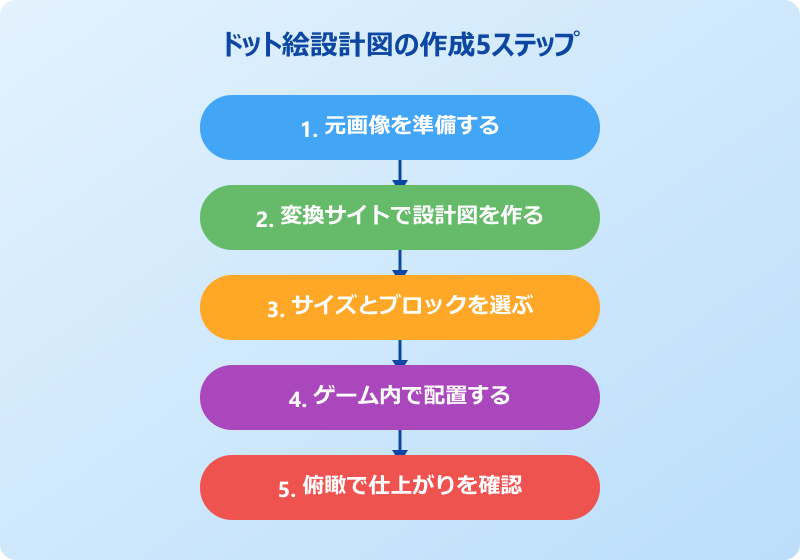
まずは、ドット絵設計図がどんなものかをイメージしながら、スイッチ版マイクラで実際に作る流れを順番に整理していきます。無料の変換サイトを使えば、難しい計算をしなくても画像から設計図を起こせます。最初の一作目を完成させるイメージで、必要な道具から手順までを順を追って見ていきましょう。
設計図の役割と必要なもの
マイクラのドット絵設計図とは、画像の各ピクセルを「どのブロックで再現するか」を一覧にしたものを指します。羊毛やコンクリート、テラコッタなどの色付きブロックを、画像のドットに対応させて配置していくイメージです。設計図がないまま大型ドット絵に挑むと、どの色をどこに置くか分からなくなって途中で挫折しがちなので、最初に用意しておくのがおすすめです。
用意するものは大きく3つあります。変換に使うスマホかパソコン、元になるイラストや写真、そしてマイクラ本体とスイッチです。インターネット環境があれば、特別なアプリを買う必要はありません。スイッチ単体で完結する作業ではない点だけ覚えておくと、準備で迷わずに済みます。
変換サイトから出力された設計図を画面に表示し、ゲーム内で見比べながらブロックを置いていく流れになります。設計図そのものはJPEGやPNGの画像、あるいはマス目状のブロックリストとして表示されるのが一般的です。サイトによっては、各マスに使用するブロック名がそのまま記載されているタイプもあり、初心者でも分かりやすいです。
事前にスマホやタブレットを近くに置いて、設計図を見ながら作業できる環境にしておくと、テレビ画面と紙のメモを行き来しなくて済むのでとても快適です。タブレットスタンドがあると首も疲れにくくなります。
minecraft-dotを使った設計図の作り方
スイッチ版で特に人気が高いのが、無料のMinecraft Dot(公式サイト)です。画像をアップロードしてサイズを選ぶだけで、自動的にドット絵の設計図に変換してくれる便利なサービスです。日本語にも対応していて、スマホからも操作しやすいデザインに整えられています。
使い方の基本は、トップページから画像を選んでアップロードし、横幅のブロック数や使用するブロックの種類を指定するだけです。使うブロックを細かく選べるので、手持ちのブロックに合わせた設計図が作れる点が大きな魅力になっています。例えば「テラコッタしか持っていない」という場面でも、テラコッタだけにチェックを入れれば対応する設計図が出力されます。
変換が終わると、画像のドット絵プレビューと、各ピクセルの色に対応したブロック表が表示されます。スイッチ版ではコマンド自動化が使えないため、このブロック表を見ながら一マスずつ手作業で配置していくのが基本になります。慣れてくると、表を見るだけで色と座標が頭に入ってくるようになります。
サイトはスマホからも閲覧しやすく、画面を拡大しながら確認できます。ゲーム本体に集中したいときは、別端末で設計図を表示するスタイルが安心です。テレビ画面のすぐ横にタブレットを立てておけば、視線移動を最小限にできて疲れにくくなります。
元画像の選び方とサイズ調整
ドット絵のクオリティは、元画像の質で大きく左右されます。解像度が高くコントラストがはっきりした画像ほど、変換後のドット絵も見やすく仕上がります。色がぼんやりした写真より、輪郭がくっきりしたイラストの方が初心者向きです。背景が単色のキャラクター画像も扱いやすいです。
画像は正方形に近い縦横比を選ぶと、サイズ指定がしやすくなります。長方形の写真でも変換自体は可能ですが、トリミングして主役の部分を中央に寄せておくと、完成時の印象が引き締まります。スマホの編集機能で、明るさやコントラストを少し強めに調整しておくと、ブロックでの再現性が一段と上がります。
サイズの目安は、最初は横幅30〜60ブロックほどが扱いやすいです。小さすぎるとモチーフが分かりにくく、大きすぎると作業量が膨大になります。最初の一作目は、慣れるためにも小ぶりなサイズを選ぶのが安心です。下の表は、サイズごとの必要ブロック数と難易度の目安をまとめたものです。
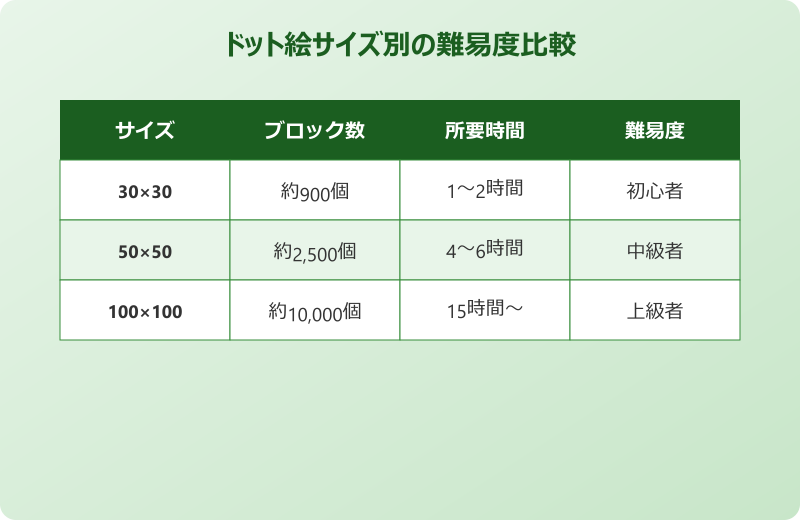
| サイズ | 必要ブロック数の目安 | 難易度 | 所要時間の目安 |
|---|---|---|---|
| 30×30 | 約900個 | 初心者向け | 1〜2時間 |
| 50×50 | 約2,500個 | 中級者向け | 4〜6時間 |
| 100×100 | 約10,000個 | 上級者向け | 15時間以上 |
スイッチでブロックを配置する手順
設計図が用意できたら、ゲーム内で実際にブロックを並べていきます。まずは平らな壁面か地面を確保し、左下や左上を起点にしてマス目をイメージしながら置いていくと迷子になりにくいです。設計図と同じ向きにスタートすると、後で読み替えが必要なくなって作業がぐっと楽になります。
おすすめの順番は、外周をぐるりと囲ってから内側を埋めていく方法です。枠を先に作っておけば、座標がずれたときにすぐ気付けるので修正が楽になります。クリエイティブモードで作るなら、空を飛びながら俯瞰で確認すると安心です。10ブロックごとに目印を打っておくと、より正確な配置になります。
サバイバルモードで挑戦する場合は、足場ブロックを大量に用意しておくと安全に作業できます。落下事故を防ぐためにも、外周の足場を確保してから作業に取りかかるのがおすすめです。スイッチでは作業中の操作ミスでブロックを誤って壊してしまうこともあるので、こまめなセーブも忘れずに行いましょう。
- 変換サイトで設計図を作成して画面に表示する
- マイクラ内で作業する場所を平らに整地する
- 左下から外周のブロックを配置する
- 1色ずつ内側を埋めていく
- 俯瞰で全体を確認しながら微調整する
スイッチのコントローラー操作では、LとRでアイテムを切り替えながら、しゃがみ移動を活用して落下を防ぐと作業効率が上がります。ホットバーを色順に並べておくと、頻繁に持ち替える必要が減って手がスムーズに動かせます。
初心者向けの小さなドット絵から始めるコツ
いきなり大作に挑むより、まずは20〜30マス程度の小ぶりなドット絵で感覚を掴むのが近道です。例えばキノコやハート、シンプルな顔のキャラクターなら、短時間でも完成までたどり着けます。最初の成功体験があると、次の作品へのモチベーションが続きやすいです。
慣れてきたら、徐々にサイズを大きくして色数も増やしていきましょう。色数が多すぎると初心者は混乱しがちなので、最初は4〜8色程度の単純な絵から始めるのが安心です。お子さんと一緒に作る場合も、短い時間で達成感が得られるサイズが楽しさにつながります。家族で一マスずつ交代しながら作るのも楽しい遊び方です。
建築の幅を広げたい方は、マイクラで城を一瞬で建築するコマンドも参考になります。スイッチ版で使える機能を組み合わせると、ドット絵以外の大型建築にも挑戦しやすくなります。慣れてきたら立体ドット絵にも応用できるので、表現の幅が広がっていきます。
マイクラのドット絵を上手に作るコツと注意点
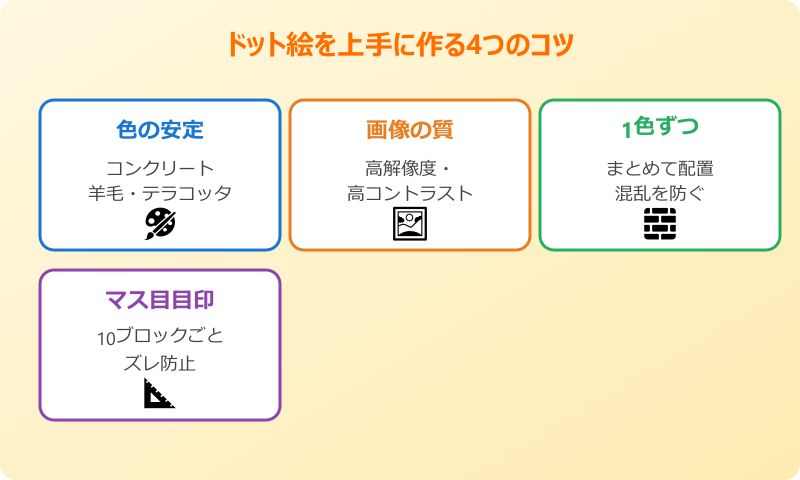
基本ができたら、より完成度の高いドット絵を目指したくなる方も多いはずです。ここからは、ブロック選びや効率化のテクニックなど、一歩進んだコツと注意点を紹介していきます。スイッチ統合版での実用的な工夫も交えながら、つまずきやすい場面の乗り越え方を見ていきましょう。
使いやすいブロックの選び方
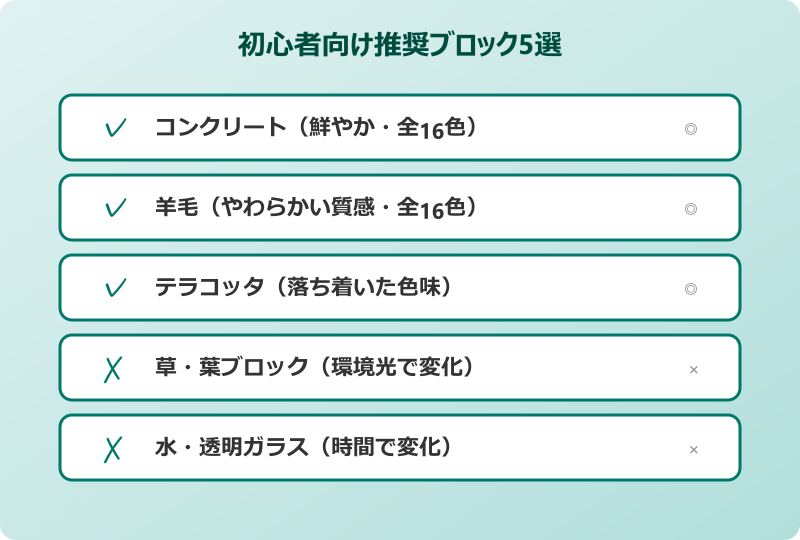
ドット絵の見栄えは、使うブロック次第で大きく変わります。初心者にはコンクリート・羊毛・テラコッタの3種類が特におすすめで、色がはっきりしていて視認性が高いのが特徴です。これらは染料で多彩な色を作れる点も大きなメリットです。
逆に、草ブロックや葉ブロック、水ブロックは光や時間帯で見え方がぶれやすく、設計図通りに見えにくいことがあります。最初は環境光に影響されにくい固体ブロックから選ぶと、完成後のがっかり感を減らせます。透明・半透明のブロックも、夜になると色が変わって見えるので避けたほうが無難です。
同じ色味でも、テラコッタと染料付きガラスでは雰囲気が大きく異なります。鮮やかな色を出したいなら染色コンクリート、落ち着いた色合いならテラコッタが向いています。黒の表現には、黒曜石や石炭ブロック、ネザーレンガといった選択肢もあります。それぞれ手触りのある質感が違うので、作品の世界観に合わせて使い分けると印象的な仕上がりになります。
銅ブロックは時間の経過で酸化して色が変わる性質があります。色味を保ちたいときは、ハニカム入りでワックスを塗布した銅ブロックを使うと安定します。色の変化を楽しみたい場合は、あえて通常の銅ブロックを使う遊び方もできます。
大型ドット絵を効率よく作る方法
50ブロックを超える大型ドット絵では、効率化の工夫が完成への近道になります。一気に色を切り替えながら作業すると配置ミスが起きやすいため、1色ずつまとめて配置する方法が王道です。同じ色を続けて置くことで、ホットバーの切り替え回数も激減します。
例えば赤いブロックを全部置き終わってから青に移ると、設計図のチェックも一度で済みます。また、設計図にマス目線を引いて10ブロックごとに目印を打っておくと、座標のズレに気付きやすくなります。スマホの画像編集アプリには、グリッド線を重ねる機能が標準搭載されているものも多いので活用してみてください。
建築前の準備として、地形を平らにしておくのも欠かせません。土地の傾斜があると壁面が歪んで見えてしまうため、畑のレイアウトを整える考え方と同じく、基礎の整地がきれいな仕上がりにつながります。広い土地が必要なら、海岸沿いや平原バイオームを探すと整地の手間が少なくて済みます。
作業時間を短縮したいときは、足場ブロックや梯子を活用して縦移動を減らすのも効果的です。スイッチ版でも飛行可能なクリエイティブモードを使えば、サバイバルより圧倒的に速いペースで進められます。大型作品はクリエイティブで作るのが現実的な選択肢になりやすいです。
設計図作成サイトの比較と使い分け
変換サイトはいくつか種類があり、それぞれ強みが異なります。スイッチ版で使うことを前提に、代表的な3サイトを表で比較してみます。どのサイトも基本無料で使えるので、いくつか試して自分に合うものを選ぶのが正解です。
| サイト名 | 特徴 | 向いている用途 |
|---|---|---|
| Minecraft Dot | 使うブロックを細かく指定可能 | スイッチ版の手作業向け |
| MapartCraft | マップアート(地図絵)専用機能が充実 | マップで飾るドット絵 |
| ドット絵ナニカ | シンプルで使いやすい老舗ツール | とにかく素早く設計図化したい |
スイッチ版で純粋にブロック配置の設計図が欲しいなら、Minecraft Dotが第一候補になります。地図に飾るドット絵を目指す場合はMapartCraftが便利で、シンプルさを重視するならドット絵ナニカが向いています。複数を併用すれば、用途ごとに最適な設計図が手に入ります。
ドット絵作成でつまずきやすいポイント
初心者がつまずきがちなのが、座標のズレと色数の混乱です。マス目を意識せずに進めると、途中で1マスずれた状態に気付かず最後まで進んでしまうことがあります。せっかく完成してから「目の位置が変」となるのは避けたい失敗です。
大型ドット絵では、5マスごとに別色のブロックで目印を打ち、後で正規のブロックに置き換えると座標ミスを防げます。一度大きくズレると修正が大変なので、早めの確認が肝心です。
色数を絞らずに作り始めると、設計図と実物の見比べが難しくなります。最初は8色以内、慣れてきたら16色程度に抑えるバランスが扱いやすいです。必要なブロックは事前にチェスト一つにまとめておくと、ホットバーの入れ替えがスムーズになります。色ごとにシュルカーボックスを分けておくのもおすすめのテクニックです。
もう一つ気を付けたいのが、変換サイトの設定変更がゲームに反映されないケースです。先にマイクラを起動した状態で設計図を更新しても、画面側で更新されない場合があります。一度設定を保存してから別端末で開き直す手順を取ると安心です。スマホの場合は、ブラウザのキャッシュをクリアしてから再読み込みすると確実に反映されます。
マイクラのドット絵設計図をスイッチで楽しむまとめ
マイクラのドット絵設計図はスイッチでも、無料の変換サイトを使えば手軽に作れます。Minecraft Dotのようなツールに画像をアップロードして、ブロック表を見ながら一マスずつ配置するのが基本の流れです。コマンドが使えない統合版でも、十分に楽しめる遊び方として根付いています。
仕上がりを左右するのは、元画像の質とブロックの選び方です。コントラストがはっきりした画像と、コンクリートや羊毛など色の安定したブロックを使えば、初心者でも見栄えの良い作品に近づきます。サイズは横幅30〜60ブロックから始めて、慣れたら少しずつ大きくしていくのがおすすめです。色数は最初8色以内に絞ると、配置ミスを最小限に抑えられます。
建築の幅を広げたい方は、石レンガで方角を確認する方法と組み合わせて作業すると、設計通りの位置にきれいに配置できます。スイッチ版のマイクラでも、工夫次第で巨大ドット絵まで楽しめる世界が広がっています。
気になるモチーフが見つかったら、まずは小さなドット絵から挑戦してみてください。完成したときの達成感は、コマンドで一瞬に作るのとはまた違った特別な手応えがあります。少しずつ作品が増えていくのも、ドット絵建築ならではの楽しさです。家族や友人と協力して大きな作品を仕上げるのも、スイッチ版マイクラのドット絵設計図ならではの醍醐味と言えます。完成後はワールドに残り続けるので、後から眺めて思い出に浸れるのも嬉しいポイントです。