マイクラjavaの演算距離のおすすめは?快適設定を解説!
マイクラjavaの演算距離は5〜32チャンクの範囲で設定でき、デフォルトは10チャンクです。標準的なPCなら8〜12チャンク、高性能PCなら16〜24チャンクが快適にプレイできる目安で、無理に最大値を選ぶと逆にラグの原因になります。
本記事ではマイクラjavaの演算距離のおすすめ設定を、スペック別の数値、描画距離との違い、サーバー側の設定方法までまとめました。自動装置や農場が動かない原因の多くは演算距離の不足であり、ここを理解しておけば拠点運営が一段とスムーズになります。
これから演算距離を見直したい方も、サーバー管理で重さに困っている方も、順番に読めばどの設定値が自分の環境に合うかが見えてきます。マイクラを今より軽く、楽しくプレイするための一歩として活用してください。
この記事で分かること
- マイクラjavaの演算距離のおすすめ値とスペック別の目安
- シミュレーション距離と描画距離の役割の違い
- サーバーserver.propertiesでの調整方法と注意点
- 自動装置が動かない時の演算距離のチェック手順
マイクラjavaの演算距離のおすすめ設定と仕組み
マイクラjavaの演算距離のおすすめを決めるには、まず仕組みを理解するのが近道です。チャンクという単位や描画距離との違いを押さえると、自分の環境に合う数値を選びやすくなります。
このセクションでは、演算距離の意味からスペック別の目安、シングルプレイとサーバーでの設定手順までを順番に解説します。
マイクラjavaの演算距離とは何かを把握
マイクラjavaの演算距離(シミュレーション距離)は、プレイヤーを中心に時間が進む範囲を指定する設定です。範囲内のチャンクではモブが動き、作物が育ち、レッドストーン回路が稼働します。範囲外のチャンクは描画されていても処理は止まり、まるで時間が停止した背景のような状態になります。
1チャンクは16×16ブロックの縦長の柱状エリアです。演算距離10と設定した場合、プレイヤーから半径10チャンク分のエリアが計算対象となり、その外側ではエンティティの挙動も農地の更新も発生しません。Java版では1.18以降、描画距離と独立した設定として演算距離が追加されました。
Java版のビデオ設定では「シミュレーション距離」5〜32チャンクの間でスライダーを動かせます。デフォルトは10チャンクで、シングルプレイでもサーバーでも一般的な初期値です。値を上げると挙動はリッチになりますが、CPUとメモリの負荷も増えるためバランスが大切です。
演算距離は「世界の動いている部分」と言い換えると分かりやすいです。値を上げるほど離れた場所でも自動装置が動きますが、その分PCが頑張る範囲も広がります。
シミュレーション距離の公式仕様はMinecraft Wikiのシミュレーション距離ページでも詳しく紹介されています。仕様変更を追いかける際の一次情報として、ブックマークしておくと安心です。
描画距離と演算距離の役割の違い
初心者が混同しやすいのが、描画距離と演算距離の違いです。描画距離は景色として地形が表示される範囲、演算距離はその中で時間が進む範囲を指します。両方ともチャンク数で指定しますが、役割はまったく異なります。
例えば描画距離20、演算距離6に設定すると、視界の中にある遠くの森や山は描画されているものの、内側のチャンクの外ではモブも草も動きません。「綺麗な絵画の中にいる感じ」と表現されることもあり、軽さと景観を両立させたい場合は描画大・演算小の組み合わせが有効です。
逆に描画距離10、演算距離20と設定すると、視界には何も見えないところで自動農場が稼働し続けます。マルチプレイのサーバーでは、見栄えはクライアント任せで演算距離だけ広く取る運用もあるため、プレイ目的に合わせて柔軟に調整できます。
| 項目 | 描画距離 | 演算距離 |
|---|---|---|
| 役割 | 景色として地形を表示 | エンティティ・装置の処理 |
| 関連するモブ | 表示のみ(動かない) | 動き・湧き・スポーン |
| 影響する負荷 | 主にGPU・VRAM | 主にCPU・メモリ |
| サーバー側設定 | view-distance | simulation-distance |
2つの設定は連動しないため、好みに応じて自由に組み合わせられます。低スペックでもサーバーの自動装置を活かしたい場合は、描画を抑えて演算を確保するなど、優先順位を考えて配分するのがコツです。
スペック別のおすすめチャンク数の目安
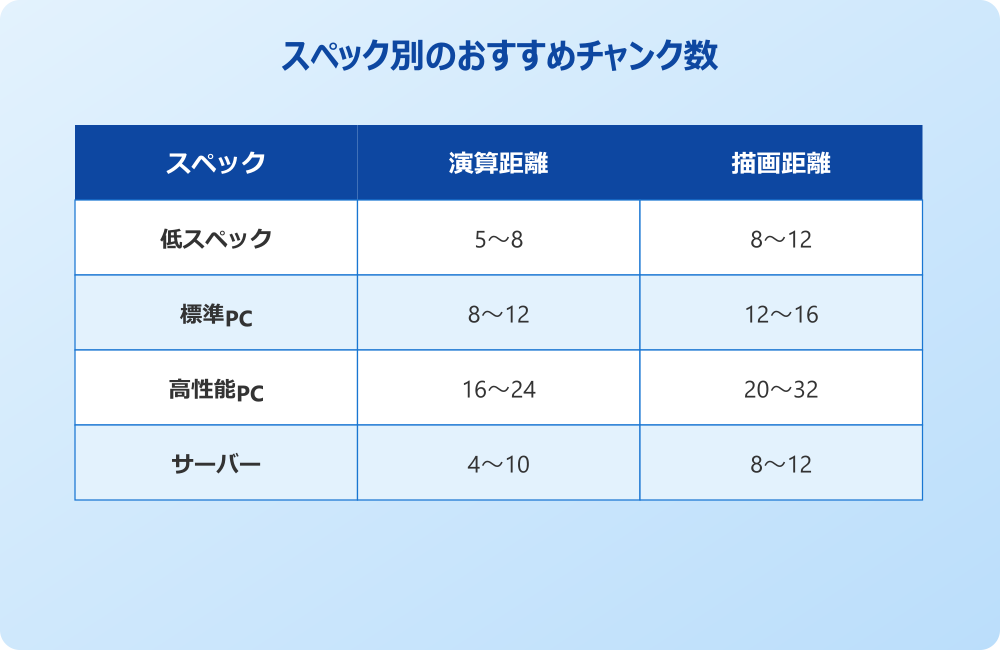
マイクラjavaの演算距離のおすすめは、PCのスペックによって最適値が変わります。CPU・メモリ・グラフィック性能の3点がボトルネックになりやすく、特にメモリと描画性能のバランスは無視できません。一般的な目安は下表の通りです。
| スペック層 | 演算距離 | 描画距離 | 想定構成例 |
|---|---|---|---|
| 低スペック | 5〜8チャンク | 8〜12チャンク | Core i3 / 8GB / 内蔵GPU |
| 標準PC | 8〜12チャンク | 12〜16チャンク | Core i5 / 16GB / GTX 1650 |
| 高性能PC | 16〜24チャンク | 20〜32チャンク | Core i7以上 / 32GB / RTX 3060以上 |
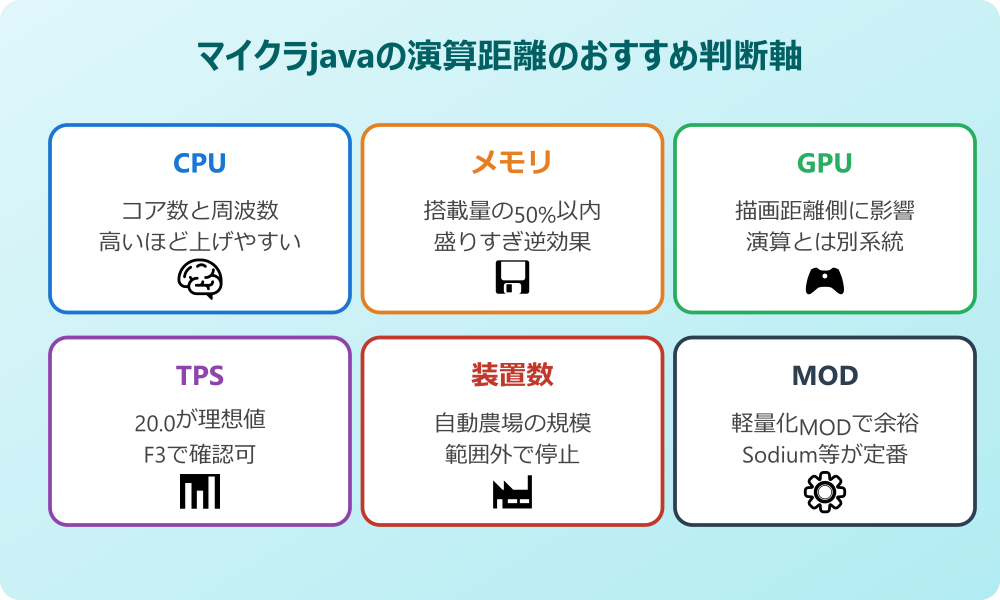
低スペック層では、まず演算距離を6〜8の範囲に絞り、フレームレートが安定するかどうかを確認します。標準PCなら10前後を基準として、自動装置やトラップを多用する場合のみ1〜2上げる方針が無難です。32GBメモリ搭載でも演算距離を最大値32にすると、CPUが計算する範囲が広すぎて逆にカクつくことがあるため要注意です。
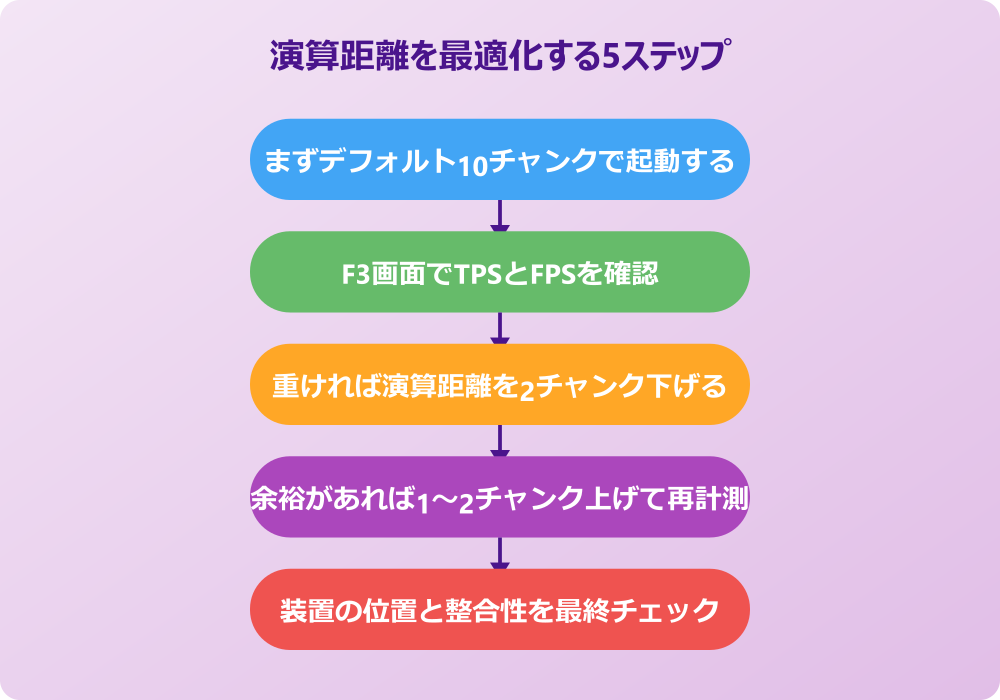
演算距離を変えたら、必ずF3キーで表示できるデバッグ画面のTPS(ティック処理速度)を確認しましょう。20.0前後をキープできていればその設定は適正です。
影MODやリソースパックを使う場合は、それぞれが描画と演算の両方に追加負荷を与えます。MOD導入時は一度デフォルト設定に戻してから、少しずつ演算距離を上げて様子を見ると失敗しにくいです。
低スペック環境でトラブルが起きやすい場面は、マイクラのランチャーが起動しないときの対処法の記事もあわせて参考になります。重さの原因が演算距離以外にある可能性もチェックしておきましょう。
シングルプレイで快適な設定の組み合わせ
シングルプレイで快適に遊ぶには、描画距離と演算距離を同じ値か、描画を1〜2チャンク多くする組み合わせがバランス良好です。例えば描画12・演算10、描画16・演算12のように、見える範囲のすべてが完全には動かないという落とし所を作ります。
サバイバルで序盤を遊ぶ段階なら、演算距離8〜10で十分です。村人取引や農作物の管理に注力するフェーズでは10〜12が動きやすく、レッドストーン装置やゴーレム製造機を運用するなら12〜16がおすすめになります。
クリエイティブで巨大建築をする場合は、見栄え重視で描画距離だけ24〜32に伸ばし、演算距離は8〜10で抑える方法が便利です。建築中はモブの湧きが邪魔になることが多いため、演算距離を低めにしておくとモブ削減としても機能します。
- ビデオ設定を開く(オプション → ビデオ設定)
- 「描画距離」をスライダーで調整する
- 「シミュレーション距離(演算距離)」を別途設定する
- F3でTPSとFPSを確認しながら微調整する
- 必要に応じてMODやリソースパックを切り替える
シングルプレイは即座に変更が反映されるので、複数の組み合わせを試して自分なりの最適点を探ると失敗しません。マイクラのクロック回路で最小サイズを作る記事のような自動装置を運用する場合は、演算距離が回路をカバーできているかも合わせてチェックしましょう。
サーバーserver.propertiesでの設定方法
マルチプレイのサーバーでは、ビデオ設定ではなくserver.propertiesファイル内のsimulation-distanceを編集して演算距離を変更します。デフォルトは10チャンクですが、サーバーの負荷状況に合わせて4〜10の範囲で調整するのが一般的です。
編集方法は単純で、サーバーフォルダ内のserver.propertiesをテキストエディタで開き、simulation-distanceの値を書き換えるだけです。同じファイルにはview-distance(描画距離)も用意されていて、こちらはクライアントごとに上書きされる場合があります。
- サーバーを停止する
- server.propertiesをエディタで開く
- simulation-distance=10 の値を任意に変更
- view-distance も必要なら変更
- 保存してサーバーを再起動する
サーバーが重いときは、まずsimulation-distanceを6〜8に下げて様子を見ると効果が出やすいです。view-distanceとsimulation-distanceは両方とも数字が大きいほどサーバーCPU負荷が増えるため、参加人数や使用MODに応じて余裕を持って設定しましょう。
共有サーバーやレンタルサーバーでも、管理パネルからsimulation-distanceを変更できるサービスが多いです。プランの仕様に合わせて、無理のないチャンク数を選ぶことが安定運用のコツです。
サーバー全体の負荷を抑える応用としては、PaperやSpigotなどの軽量化サーバーソフトに切り替える方法もあります。導入後はTPSが大きく改善することがあり、演算距離を維持しつつ快適性を上げられる選択肢として人気です。
演算距離を上げるメリットと体感差
演算距離を上げると、自動装置の稼働範囲が広がり、ワールドの一体感が増すのが最大のメリットです。離れた場所のモブトラップが動き続けたり、農場が成長を止めなかったりと、複数拠点を運営する際の便利さは段違いになります。
体感としては、演算距離8と16ではモブのスポーン量や畑の成長スピードに差が出やすく、複数の自動装置を抱える上級プレイヤーほど大きな違いを感じます。逆に拠点を1か所にまとめている初心者にとっては、6〜8でも十分にゲームを楽しめます。
マルチプレイでは、全プレイヤーが演算範囲外に出るとそのチャンクは凍結します。誰かが拠点に居続けるか、スポーンチャンクを活用するかが装置運用のカギになります。スポーンチャンクは常時読み込みのため、ワールド原点付近に重要な装置を置くと安定して稼働します。
運営方針にあった演算距離の値を選ぶには、装置の位置や拠点間距離をマップで一度書き出してみるのが分かりやすいです。グラフィック性能ばかり気にせず、ゲームプレイ全体の快適さを見渡して数字を決めましょう。
マイクラjavaの演算距離のおすすめ設定の注意点と応用
メリットを把握したら、次は注意点と応用テクニックです。演算距離を上げすぎたときの弊害や、自動装置が止まる原因の特定、軽量化MODとの組み合わせまで押さえれば、迷わず最適値に辿り着けます。
このセクションでは、ありがちな失敗パターンとプロも使う応用設定をセットで紹介します。
演算距離を上げすぎると重くなる注意点
演算距離を最大値の32チャンクまで上げると、CPUの計算量がプレイヤーから半径512ブロック分に広がります。標準的なPCでは負荷に耐えきれず、TPSが20を下回ってラグが発生しやすくなります。視界はそのままなのに動きがカクつく状態は、多くの場合演算距離が原因です。
特に湿地や森林バイオームではエンティティ数が多いため、同じ演算距離でも処理負荷が大きく異なります。広いワールドを冒険する場合は、地形の混雑度に応じて演算距離を一段下げる柔軟さが求められます。
重さを感じたら、まずF3キーでTPSとFPSを確認し、TPSが18を切っている場合は演算距離を2チャンクずつ下げるのが基本対処です。FPSが下がっている場合は描画距離やシェーダーが原因のことが多いため、両者を分けて切り分けると原因が特定しやすくなります。
「とにかく最大値にすれば快適」という考えは禁物です。マイクラの動作は重くなっていくので、演算距離は段階的に上げて様子を見るのが鉄則です。
過度な設定で生じるラグは、ハード故障の前兆と勘違いしやすいです。性能に自信があるPCでも、まずは演算距離を控えめにしてから他の設定を試すと、原因の絞り込みがスムーズに進みます。
メモリ割り当てを過剰にしない注意
マイクラjavaにはJVMオプションで使用メモリを割り当てる仕組みがあり、ランチャーの起動構成から数値を変更できます。多くの解説では8〜12GBが推奨されていますが、搭載メモリの50%前後を上限とするのが安全です。32GB搭載なら16GB程度を上限と考えるのが現実的です。
メモリを盛り過ぎると、JVMのガベージコレクション(不要メモリの整理)が長時間化し、結果としてカクつきが増えるという仕様があります。現実には4〜8GBでも十分快適に動くケースが多く、軽量MODだけならむしろ8GB以下のほうが安定するという報告も少なくありません。
- バニラ+軽量MODなら4〜6GB
- 中量級モッドパックなら6〜8GB
- 重量級モッドパックなら10〜12GB
- サーバー用途は4〜8GB(参加人数次第で増減)
演算距離とメモリ割り当ては、別々に判断するのが鉄則です。「メモリを増やせば演算距離を上げても大丈夫」という単純な相関はないため、CPUコア数とゲームエンジンの設計を踏まえて、必要十分な量だけ確保しましょう。
マイクラ公式のリリース情報はMinecraft公式サイトで確認できます。バージョンアップで負荷の傾向が変わることもあるため、定期的に最新情報を追うと快適環境を維持しやすくなります。
自動装置が動かない時の演算距離チェック
「自動農場が突然動かなくなった」「モブトラップにアイテムが流れない」という不具合の多くは、装置が演算距離の外側に出ていることが原因です。装置の中心からプレイヤーまでの距離を測り、設定中の演算距離(チャンク数×16ブロック)に収まっているかを確認します。
例えば演算距離10の場合、プレイヤーから半径160ブロック以内の装置のみが稼働します。複数拠点を持つワールドでは、装置の場所をマップに書き込み、メイン拠点との距離を把握しておくと判断が早くなります。
恒常的に動かしたい装置は、スポーンチャンク内に建てるのも有効な選択肢です。ワールド原点(座標0,0付近)の数チャンクは常時読み込みのため、プレイヤーがどこにいても処理が続きます。レッドストーンを多用する大型回路は、原点付近に設置するメリットが大きいです。
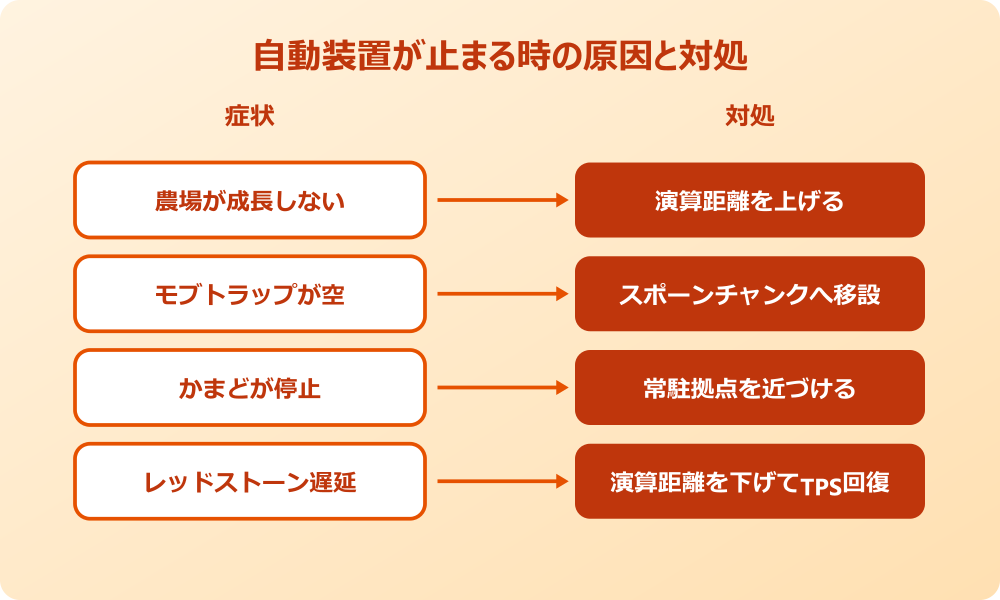
| 症状 | 主な原因 | 対処の方向性 |
|---|---|---|
| 農場が成長しない | 装置が演算距離外 | 演算距離を上げるか拠点を近づける |
| モブトラップが空 | 湧き範囲がカバー外 | 装置をスポーンチャンクに移す |
| かまどが止まる | チャンク読み込み解除 | 常駐拠点を装置の近くに作る |
| レッドストーン遅延 | TPS低下 | 演算距離を下げて回復 |
原因を切り分ける際は、まずF3画面でTPSを確認し、TPSが20.0近辺なら設定値、低いなら負荷不足を疑うのが定石です。順番に検証することで、無駄な改造や再構築を避けられます。
軽量化MODと組み合わせる応用テクニック
SodiumやLithium、Starlightなどの軽量化MODを導入すると、同じ演算距離でも体感が大幅に軽くなることがあります。Sodiumは描画処理の最適化、Lithiumはサーバーロジックの最適化、Starlightは光源計算の最適化を担当し、組み合わせると相乗効果が得られます。
例えばSodium+Lithium+Starlightをまとめて入れた状態なら、これまで演算距離10で限界だった環境でも、12〜14まで上げてもTPSが安定するというケースが珍しくありません。無料MODでパフォーマンスを底上げできる選択肢は、上級者ほど積極的に活用しています。
軽量化MODはほとんどがFabric向けですが、Forge向けにも代替MODが用意されています。バージョン依存があるため、導入前にMinecraftのバージョンとMODの対応表を必ず照合しましょう。MODローダーが噛み合っていないと起動エラーになるので、最初の一歩は環境構築から始めるのが賢明です。
MOD導入で動作が改善したら、その分演算距離を1段階引き上げる、または描画距離を増やして見栄えを良くする、といった配分の見直しがおすすめです。リソースパックや影MODと組み合わせる場合は、必ず段階的に変更してパフォーマンスを比較してください。
Java版の運営元であるMojang Studiosの公式サイトでは、開発ロードマップやパフォーマンス改善の方針も発信されています。アップデートで標準性能が向上することも多く、最新情報を追っておくとMODに頼らずに快適環境を維持できます。
描画距離とのバランスで見栄えを保つ
演算距離を抑えても、描画距離を高めに維持すれば視覚的な広がりは確保できます。冒険や観光重視のプレイヤーには、描画大・演算小の組み合わせがおすすめです。具体的には描画20・演算8、描画24・演算10といった配分が定番です。
逆に農場や自動装置の運用を重視するなら、描画より演算を確保するのがコツです。描画12・演算16のような配分なら、視界の外でも装置が稼働し続け、放置中の効率が大きく上がります。「見せる」プレイか「動かす」プレイかで配分を逆転させるのが上級者の発想です。
クリエイティブで建築写真を撮るような場面では、一時的に描画距離を最大、演算距離を最小に振り切るのも手です。撮影が終わったらすぐ通常設定に戻し、長時間のセッションで負荷をためないようにします。
Java版で導入が容易なマイクラjavaでガラスのつなぎ目をなくす方法の記事と組み合わせれば、描画距離を伸ばした分の景観をさらに引き立てられます。設定とパックの組み合わせで、自分だけの最適環境を作っていきましょう。
マイクラjavaの演算距離のおすすめ設定まとめ
マイクラjavaの演算距離のおすすめは、低スペックなら6〜8、標準PCなら10〜12、高性能PCなら16〜24を基準にしつつ、TPSやFPSを見ながら微調整するのが王道です。描画距離との役割を区別し、優先したい体験に応じて配分を変えるのが上達のポイントになります。
サーバー運用ではsimulation-distanceを4〜10の範囲で柔軟に変更し、参加人数やMOD構成に合わせます。メモリ割り当ては搭載量の50%前後を上限とし、過剰投入は避けるのが鉄則です。
自動装置が動かない原因の多くは演算距離の不足や読み込み解除にあり、スポーンチャンクや拠点距離を見直すと安定します。軽量化MODと組み合わせれば、同じ演算距離でも体感は格段に軽くなるため、上級者ほど積極的に取り入れています。
迷ったら「演算距離10、描画距離12」から始め、TPSが安定したら少しずつ上げてみてください。それだけで多くのシーンで快適さを実感できます。
マイクラjavaの演算距離のおすすめ設定を一度しっかり決めておけば、長く快適に楽しめます。あなたのPCとプレイスタイルに合った値を、ぜひ見つけてみてください。