マイクラのランチャーが起動しないときは?対処法を解説!
楽しみにしていたマイクラを開こうと思ったら、ランチャーが反応せず画面が真っ白なまま固まってしまった経験はありませんか。ダブルクリックしてもアイコンが点滅するだけで、ゲームに入れずモヤッとする状況です。
マイクラのランチャーが起動しない原因は、Microsoft Store/Xboxアプリ/Gaming Services/Java/ネットワークのいずれかに関係していることが多く、順番にチェックしていけばほとんどのケースは家庭でも自力で解決できます。
この記事では、マイクラのランチャーが起動しないときに想定される原因と、初心者でも試しやすい対処法を順番に整理して紹介します。エラーコードや特殊な現象まで、迷わない手順としてまとめました。
- マイクラのランチャーが起動しない代表的な原因
- Microsoft Store・Gaming Servicesの修復手順
- クリーンインストールとJava更新のやり方
- ネットワーク・セキュリティ周りの設定確認
マイクラのランチャーが起動しない原因
まずは原因の切り分けが大事です。ランチャーが起動しない代表的な原因を整理しておくと、対処法を選ぶスピードがぐっと速まります。
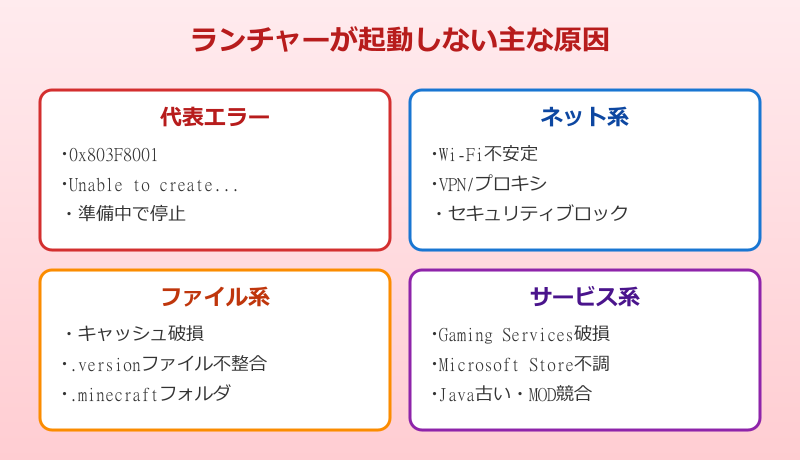
主なエラーパターン
ランチャー起動失敗には、いくつかの典型的なエラーパターンがあります。代表的な現象を整理しておきます。
具体的な症状の例は次のとおりです。
- アイコンをダブルクリックしても何も起きない
- 「Minecraft Launcherを開いています」と表示されたまま固まる
- エラーコード「0x803F8001」が出る
- 「Unable to create running context」と表示される
- ランチャーの画面が白いまま反応しない
これらの現象は、それぞれ違う原因に対応しています。症状を観察してから対処を絞り込むことで、不要な再インストールを避けられます。
たとえばエラーコード「0x803F8001」は、Microsoft Storeでの認証エラーであることが多く、Storeにサインインし直すと改善するケースが目立ちます。「Unable to create running context」はランチャー本体のバージョン差が原因で、ベータ版ランチャーへ切り替えると直る場合があります。
画面が白いままになる症状はGPU描画系のトラブルの可能性が高く、グラフィックドライバーの更新で復旧することもあります。症状ごとに対応の最短ルートが違うため、まずは目の前の現象を冷静に観察するのが解決への第一歩です。
ネット接続の問題
マイクラの新ランチャーはサーバーとの認証通信が必須です。Wi-Fiや有線LANが切れていたり、不安定だったりすると、起動の途中で止まってしまいます。
確認しておきたい主なポイントは以下です。
- ブラウザで他のサイトが普通に開けるか
- Wi-Fiが正しく繋がっているか
- ルーターを再起動してもう一度試す
- VPNやプロキシを一旦オフにする
- セキュリティソフトのファイアウォールを確認
セキュリティソフトがマイクラランチャーの通信をブロックしているケースは意外と多く、起動失敗の典型的な原因のひとつです。ノートン・ESET・カスペルスキーなどの設定で例外登録しておくとトラブルが減ります。
VPNを利用していると、Microsoft StoreやXboxサービスへの接続が制限されることもあります。海外サーバー経由の通信ではアカウント認証で弾かれるケースも報告されており、心当たりがあれば一時的にVPNをオフにして起動を試すのが効果的です。
さらに、家庭用ルーターのファームウェアが古いと特定通信がブロックされる例もあります。長くファームウェアを更新していない場合は、ルーター管理画面から最新版に更新しておくと安心です。Microsoftアプリストア公式ページでランチャーの再ダウンロードが必要になった際にも、安定した通信環境が必須になります。
ファイル破損やキャッシュ
更新作業の途中で電源が落ちたり、強制終了したりするとランチャーのファイル破損が起きることがあります。キャッシュやデータが破損していると、ランチャー自体が読み込めなくなります。
主なチェックポイントは次のとおりです。
- %appdata%\.minecraft フォルダのキャッシュ
- launcher_profiles.json の破損
- .version ファイルの整合性
- Microsoft Store のキャッシュ
ファイル破損の場合、修復には特定フォルダの削除や、起動構成の再作成が必要になります。大事なワールドデータは事前にコピーしてバックアップを取っておくのが基本です。
ゲームサービス破損
意外と知られていない原因が、Gaming Services(ゲームサービス)の破損です。Microsoft Store版マイクラの起動に欠かせないバックグラウンドサービスで、これが壊れているとランチャーは沈黙してしまいます。
Gaming Servicesは普段プレイヤーが意識する機会の少ないコンポーネントですが、Windows Updateや他のXboxアプリと連動して動作しています。Windows更新の途中で不整合が起きると、まるごと再インストールしないと復旧しないこともあります。
Gaming Servicesの破損は、症状としてランチャーが「準備中」のまま停止する形で現れることが多いです。Windows設定の「アプリ」→「Gaming Services」→「詳細オプション」→「修復」で改善する場合もあります。
Java版固有の原因
Java版マイクラの場合、Java Runtime(JRE)のバージョン不整合が起動失敗の原因になりがちです。マイクラの本体バージョンが要求するJavaと、PCにインストールされているJavaが噛み合っていないとエラーになります。
1.17以降のJava版は内蔵Javaを使うようになり、外部Javaの問題は減りましたが、MOD導入時には依然としてJavaの整合性が大切です。Forgeを使うときは、自動的に必要なJavaを判別して使う仕組みになっていますが、まれに古いJavaが優先されてエラーになります。
また、ForgeなどのMODローダーが原因でランチャーが「準備中」のまま止まることもあります。MOD導入後にランチャーが起動しなくなったら、まずMODを外して試すのがトラブル切り分けの定番です。
1.17以前のJava版を遊びたい場合は、Java 8の64bit版を別途インストールしておく必要があります。新しいJavaを使うとランチャーから「対応していない」とエラー扱いになることがあるので、複数バージョンを使い分けるイメージです。
古いマイクラを起動しようとして「Unable to create running context」が出るときは、ランチャー側を最新のベータ版(バージョン2.3.520以降)に切り替えると改善することが多いです。ランチャーの設定画面から「ベータ機能を試す」をオンにすると、最新ベータ版に切り替わります。
マイクラのランチャーが起動しないときの対処法
原因がわかったら、いよいよ具体的な対処法に進みます。シンプルな方法から順番に試して、必要に応じてクリーンインストールまで段階的に切り替えましょう。
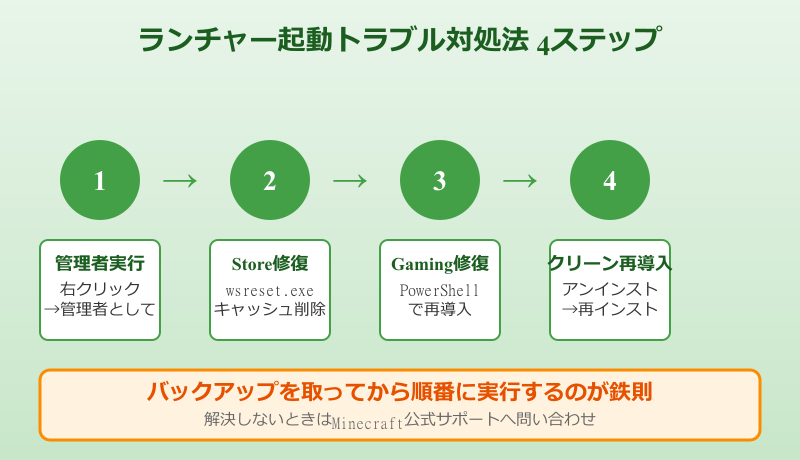
管理者として実行する
もっとも気軽に試せるのが、「管理者として実行」です。マイクラランチャーがOSの保護されたファイルにアクセスしようとして弾かれている場合、これだけで解消することがあります。
手順はシンプルです。
- マイクラランチャーのアイコンを右クリック
- 「管理者として実行」を選択
- 「このアプリにデバイスへの変更を許可しますか?」で「はい」
- ランチャーが起動するか確認
管理者として実行すると、UAC(ユーザーアカウント制御)の制限を超えて操作できます。ファイアウォールに引っかかっていただけのケースなら、これで一発解決することも珍しくありません。
毎回管理者として実行するのが面倒な場合、ショートカットのプロパティから「常に管理者として実行」を有効にしておくと自動化できます。プロパティ画面の「互換性」タブで設定でき、次回からは普通にダブルクリックするだけで管理者権限のランチャーが立ち上がります。
Microsoft Storeを修復する
新しいマイクラランチャーはMicrosoft Store経由で配信・更新されています。Storeのアプリ自体に不具合があると、ランチャーも巻き込まれて起動しなくなります。
Microsoft Storeの修復手順は次の流れです。
- Windowsキー+Rで「ファイル名を指定して実行」
- 「wsreset.exe」と入力してEnter
- 黒い画面が出て自動的にキャッシュクリアされる
- Storeが自動で開いたら閉じてマイクラランチャーを起動
Microsoft Store自体のトラブルがランチャーに飛び火しているケースは多いです。月に1回くらいwsreset.exeを実行する習慣を持つと、ストア関連の不具合をまとめて予防できます。
修復しても変わらない場合は、Storeアプリを再インストールする手段もあります。設定アプリの「アプリ」→「インストール済みアプリ」からMicrosoft Storeを探し、「詳細オプション」→「リセット」を選ぶと初期化されます。
Gaming Servicesを再インストール
Gaming Servicesの破損が疑われる場合は、PowerShellを使った再インストールが定番の対処です。少しテクニカルですが、決まった手順を踏むだけなので難しくありません。
具体的には、Windows PowerShellを管理者として開き、Gaming Servicesをアンインストールしてから再導入するコマンドを順番に実行します。再インストール後はPCを再起動して、Microsoft StoreでGaming Servicesがインストール済みになっているか確認します。
PowerShellのコマンドを使ったGaming Servicesの再インストールは、Windows公式のサポート手順としても案内されています。途中でエラーが出た場合はWindows Updateを最新まで進めると改善することもあります。
Gaming Servicesの再インストール後は、Microsoft Storeで明示的にアップデートをかけておくと、最新のサービスに切り替わって安定動作します。Storeアプリのライブラリ画面で「更新を取得」を押すと、関連サービスもまとめて最新版になる仕様です。
不安な方は、Microsoft Q&Aや公式コミュニティに同じ症状の事例が共有されていないかチェックしてから着手するのも安心です。同じエラーコードで検索すると、解決済みのスレッドが多数見つかるため、参考材料として活用できます。
ランチャーをクリーンインストール
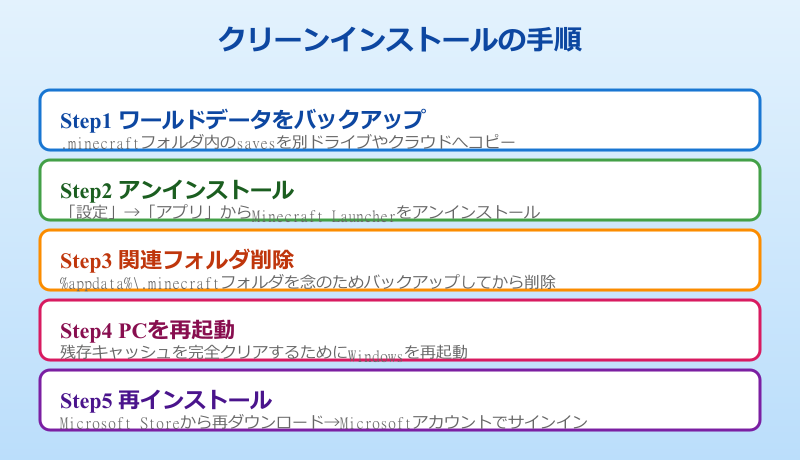
ファイルが深く破損している場合、クリーンインストールがもっとも確実です。マイクラランチャーをアンインストールしたうえで、関連フォルダを手動で削除してから再導入します。
クリーンインストールの基本手順は次のとおりです。
- 「設定」→「アプリ」からMinecraft Launcherをアンインストール
- %appdata%\.minecraft フォルダを念のためバックアップ
- Microsoft Storeから再度Minecraft Launcherをインストール
- 初回起動時にMicrosoftアカウントでサインイン
- 必要に応じてバックアップしたワールドを戻す
クリーンインストール前にワールドデータを必ずバックアップしておくのが鉄則です。失いたくないセーブデータは、別ドライブやクラウドへ事前にコピーしておくと安心です。最新版のダウンロードはMinecraft公式のダウンロードページから行えます。
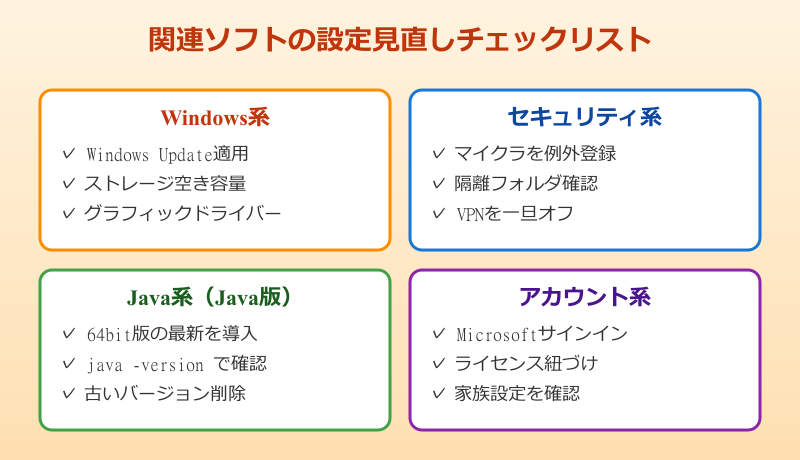
関連ソフトの設定見直し
上記を試しても解決しないときは、周辺の関連ソフトの設定を見直します。セキュリティソフト、Java、Windows Updateなどの状況をチェックします。
主な確認ポイントは以下です。
| 確認対象 | チェック内容 | 対応の例 |
|---|---|---|
| Windows Update | すべて適用済みか | 「設定」→「Windows Update」→「更新の確認」 |
| セキュリティソフト | マイクラを例外登録 | 除外リストにminecraftフォルダを追加 |
| Java | 64bit版が入っているか | 公式サイトから最新版をDL |
| VPN/プロキシ | 無効化して再試行 | OS設定でオフに切替 |
これらの設定をすべて整えても起動しない場合は、Microsoftアカウント側に問題がある可能性も視野に入れます。アカウントが家族グループ設定で制限されていたり、ライセンス紐づけが切れていたりすると、ランチャーが認証段階で止まってしまうこともあります。Minecraft公式サポートに問い合わせると、アカウント周りの調査をしてもらえます。
セキュリティソフトによってはマイクラランチャーの実行ファイル自体が「不審なアプリ」として隔離されることがあります。隔離フォルダを確認して、誤検知の場合は復元することで起動できるようになるパターンもあります。
Javaのインストール状況は、コマンドプロンプトで「java -version」と入力して確認できます。バージョン情報が表示されない、もしくは古い番号が出る場合は、最新版に更新すると解決の可能性が高まります。
マイクラのランチャーが起動しないときの対処法まとめ
ここまで紹介した、マイクラのランチャーが起動しないときの対処法をまとめます。① 管理者として実行 → ② Microsoft Store修復 → ③ Gaming Services再インストール → ④ クリーンインストールの順番で試していくのが、もっとも効率的なフローです。
原因の多くはMicrosoft Store・Gaming Services・キャッシュの3点に集約されるため、ここを丁寧に確認していけば、自宅のPCでもほとんどの起動トラブルは解消できます。最後の手段として、Windowsを最新にしつつ、マイクラ公式サポートへ問い合わせるルートも頭に入れておきましょう。
定期的なメンテナンスとして、月に1回程度のキャッシュ削除や、Windows Updateの確認を行うとトラブルの予防になります。マイクラのバージョンアップ前にバックアップを取っておけば、不具合が起きても被害を最小限に抑えられます。
普段からのちょっとした心がけで、ランチャー起動の安定性は大きく変わります。今回紹介した手順をブックマークしておき、トラブル時に慌てず順番に試せるよう備えておくと安心です。マイクラ世界をストレスなく楽しむための準備として、ぜひ役立ててみてください。
マイクラ関連の他のテーマもよろしければ、マイクラのクライアントが期限切れの直し方やマイクラのパンダを連れて帰る方法、マイクラの氷が溶ける条件もチェックしてみてください。