マイクラのjavaでコントローラーが使えない原因は?解説!
マイクラのJava版を遊んでいて、「手持ちのコントローラーをつないだのに、まったく反応しなくて使えない」と戸惑った経験はありませんか。
実はこれは故障ではなく、Java版がもともとコントローラーに標準対応していないことが大きな理由とされています。正しい方法を選べば、Java版でもコントローラーで快適に操作できるようになります。
この記事では、マイクラのjavaでコントローラーが使えないときに考えられる原因を整理し、MODや変換ソフトを使って解決していく手順までをまとめてお届けします。原因の切り分けから設定のコツまで、順番に確認していきましょう。
この記事で分かること
- マイクラのJava版でコントローラーが使えない主な原因
- MODやソフトを使って操作できるようにする手順
- 接続トラブルを切り分けるチェックポイント
- 方法ごとのメリットと向いている人の違い
記事の前半では使えなくなる原因を、後半では具体的な対処法を中心に整理しています。ぜひ最後までご覧ください。
マイクラのjavaでコントローラーが使えない主な原因
このセクションでは、マイクラのJava版でコントローラーが反応しない・使えないときに考えられる原因を順番に整理します。
原因は一つとは限らず、いくつかの要素が重なっていることもあります。まずは全体像をつかんでから、自分の環境に当てはまるものを探していきましょう。
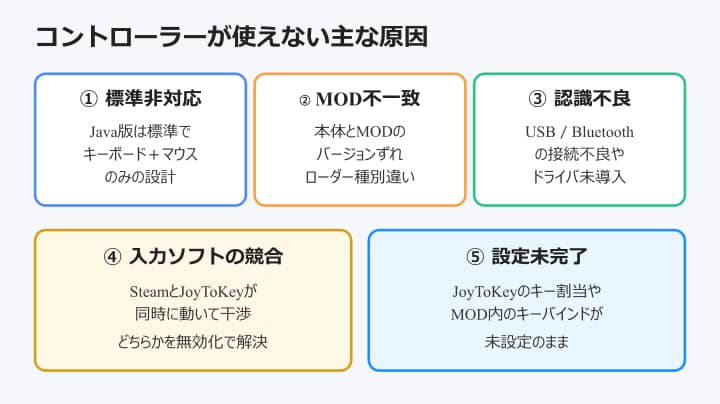
Java版に標準のコントローラー対応がない
もっとも根本的な理由は、マイクラのJava版がもともとコントローラーに標準対応していないという点です。Java版はパソコン向けにキーボードとマウスでの操作を前提に作られており、ゲーム機のコントローラーをつないでも、そのままでは入力として受け付けない設計になっています。
一方で、スマートフォンやゲーム機で動く統合版(Bedrock Edition)は、最初からコントローラー操作に対応しています。同じマイクラでも版が違えば仕様が異なるため、「統合版では使えたのにJava版では動かない」という食い違いが起きやすいのです。
つまり、Java版でコントローラーを使いたい場合は、何らかの追加の仕組みを用意して、コントローラーの入力をゲームに伝えてあげる必要があります。これを知らずに「つなげば動くはず」と考えていると、いつまでも反応しないように感じてしまいます。
裏を返せば、これは故障でも初期不良でもありません。正しい手順を踏めば解決できる種類の問題なので、まずは「標準では動かないのが当たり前」という前提を押さえておくことが第一歩になります。
MODのバージョンが本体と合っていない
コントローラー対応のMODを導入したのに使えない場合、マイクラ本体とMODのバージョンが一致していないことが非常に多い原因です。MODは特定のバージョン向けに作られており、番号が少しでもずれると正しく読み込まれません。
たとえば本体が最新版なのに、MODが古いバージョン向けのままだと、起動時にエラーが出たり、MODそのものが無視されたりします。逆に本体だけを先にアップデートしてしまい、MODが追いついていないという入れ違いもよく見られます。
特に有名な「Controllable」というMODは、対応が1.20.1あたりで止まっているとされており、それより新しいバージョンでは動かないことがあります。最新版で遊びたい場合は、現行バージョンに対応した別のMODを選ぶ判断が必要になります。
導入前には、配布ページに書かれている対応バージョンの表記を必ず確認し、自分が遊んでいるマイクラの番号と一致しているかを照らし合わせておくと、つまずきを大きく減らせます。
ForgeとFabricのローダーが違う
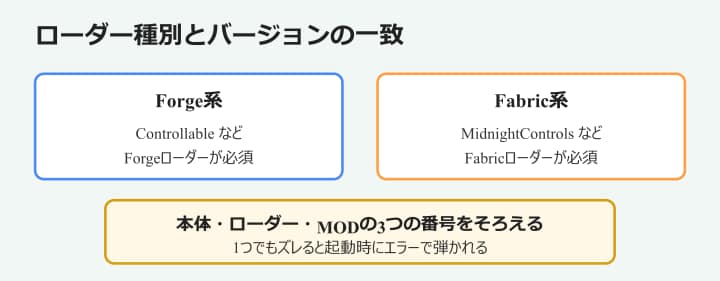
MODを動かすには、土台となる「MODローダー」が必要です。ここでForgeとFabricという二つの系統を取り違えていると、MODが正しく動きません。コントローラーMODはどちらの系統向けかが決まっているため、対応するローダーを入れておく必要があります。
たとえばForge向けのMODをFabric環境に入れても認識されませんし、その逆も同じです。ローダー自体も本体と同じバージョンに合わせる必要があるため、「本体・ローダー・MOD」の三つの番号をそろえる意識が欠かせません。
導入手順を一つずつ進めたつもりでも、途中でローダーの種類を間違えると最初からやり直しになってしまいます。MODの配布ページに「Fabric用」「Forge用」と明記されているので、ダウンロードの前に確認しておくと安心です。
近年はFabric向けで現行バージョンに追従しているコントローラーMODが増えてきており、最新環境ではFabric系を選んだほうがスムーズに動くケースが多いとされています。
コントローラーがパソコンに認識されていない
MODやソフト以前の問題として、コントローラー自体がパソコンに認識されていないこともあります。この場合は、マイクラ側の設定をいくら見直しても改善しません。
USB接続なら、別のポートに差し替える、ケーブルを交換する、といった基本的な切り分けが有効です。Bluetooth接続の場合は、ペアリングが切れていたり、電池残量が不足していたりして、接続が不安定になっていることがあります。
Windowsの場合は、設定画面やデバイスマネージャーでコントローラーが正しく表示されているかを確認できます。OS側でゲームパッドとして認識されていなければ、マイクラに入力が届くことはありません。まずはここを確認するのが近道です。
PlayStation系のコントローラーなど、機種によっては専用のドライバや補助ソフトを別途用意しないとパソコンが正しく扱えない場合もあります。手持ちの機種がそのまま使えるタイプかどうかも、あわせて調べておくとよいでしょう。
SteamとJoyToKeyの入力が競合する
意外と見落としやすいのが、複数の入力支援ソフトが同時に動いて競合しているパターンです。Steamのコントローラー設定とJoyToKeyの両方が有効になっていると、互いの入力がぶつかって、かえって動かなくなることがあります。
たとえばJoyToKeyでキーを割り当てたのに、SteamのSteam Input機能が先に入力を横取りしてしまい、ゲームに届かないという状況が起こり得ます。どちらか一方に絞れば素直に動くのに、両方を生かしたままだと原因が分かりにくくなります。
この場合は、Steamを終了するか、Steam側のコントローラー設定をオフにしてからJoyToKeyを使うと解決しやすいとされています。逆にSteam入力で運用するなら、JoyToKeyは閉じておくのが無難です。
「設定は合っているはずなのに動かない」というときほど、こうしたソフト同士の干渉を疑ってみると、思わぬところで解決の糸口が見つかることがあります。
マイクラのjavaでコントローラーを使えるようにする対処法
続いて、マイクラのJava版でコントローラーを実際に使えるようにするための具体的な方法を整理します。
大きく分けると、MODを導入する方法・変換ソフトを使う方法・Steamの機能を活用する方法の三つがあります。自分の環境や手間のかけ方に合わせて選びましょう。
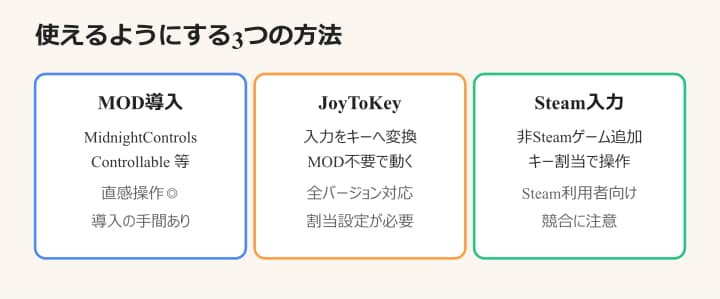
MODを使ってコントローラーを動かす手順
もっとも直感的に遊べるのが、コントローラー対応のMODを導入する方法です。代表的なものに、Fabric系で現行バージョンにも対応しているMidnightControlsや、かつて定番だったControllableなどがあります。設定なしでも基本操作ができるものが多く、ゲーム機に近い感覚で遊べるのが魅力です。
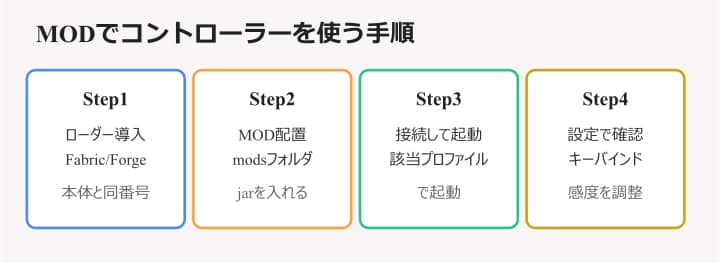
導入の流れはおおむね次のとおりです。MODローダーの種類と本体バージョンをそろえることが、成功のいちばんのポイントになります。
- 遊んでいるマイクラと同じ番号のMODローダー(FabricまたはForge)を導入する
- 使いたいコントローラーMODのjarファイルをmodsフォルダに入れる
- コントローラーをパソコンに接続した状態でゲームを起動する
- ゲーム内の設定でキーバインドや感度を確認・調整する
起動できたのに反応しないときは、MODの設定画面でコントローラーが選択されているかを確認しましょう。複数のコントローラーをつないでいると、別のデバイスが優先されていることもあるため、不要な機器は外しておくと切り分けが楽になります。
MODによっては、ボタン配置やスティック感度を細かく調整できるものもあります。最初は初期設定のまま試して、慣れてきたら自分の手になじむように少しずつ変えていくのがおすすめです。
JoyToKeyでキー割り当てを設定する
MODを入れずに対応したい場合は、JoyToKeyのような入力変換ソフトを使う方法が便利です。これはコントローラーのボタン入力を、キーボードやマウスの操作に置き換えてくれるソフトで、マイクラ本体には手を加えずに済みます。
JoyToKeyは公式サイトから無料で試すことができ、コントローラーのボタンを押すと対応する欄が反応するので、そこにマイクラのキー操作を順番に割り当てていきます。前進や視点移動、ジャンプ、攻撃といった基本操作を、自分の押しやすい配置に設定できます。
MODと違って本体のバージョンに左右されないため、どのバージョンのマイクラでも同じやり方で使えるのが大きな利点です。アップデートのたびにMODの対応を待つ必要がないので、最新版を遊びたい人にも向いています。
| 操作 | キーボードの例 | 割り当てるボタンの例 |
|---|---|---|
| 前進・後退 | W/S | 左スティック上下 |
| 左右移動 | A/D | 左スティック左右 |
| 視点移動 | マウス移動 | 右スティック |
| ジャンプ | スペース | 下ボタン(A/×) |
| 攻撃・破壊 | 左クリック | 右トリガー |
| 設置・使用 | 右クリック | 左トリガー |
割り当てが終わったら、必ずプロファイルを保存しておきましょう。設定を保存しないままソフトを閉じてしまうと、せっかくの割り当てが消えて「また使えない」状態に戻ってしまいます。
JoyToKey設定のコツ
最初からすべてのボタンを割り当てようとすると混乱しがちです。まずは移動・視点・ジャンプ・攻撃の四つだけ設定して動作を確認し、問題なく動いてから残りを追加していくと、どこでつまずいたか分かりやすくなります。
Steam入力でコントローラーを動かす
Steamを利用している場合は、Steamのコントローラー機能を使う方法もあります。マイクラのJava版を「非Steamゲーム」としてSteamのライブラリに追加し、Steam Inputの機能でボタンにキーボード操作を割り当てる流れです。
Steamにはコントローラー設定の画面が用意されており、各ボタンに対応するキーを選んでいくだけで、専用ソフトを別に入れなくても操作を割り当てられます。普段からSteamを起動している人にとっては、追加のソフトを増やさずに済む手軽さがあります。
ただし前半でも触れたとおり、JoyToKeyなど他の入力ソフトと同時に動かすと競合しやすい点には注意が必要です。Steam入力で運用すると決めたら、ほかの変換ソフトは閉じておくと、原因の切り分けがしやすくなります。
Steam入力には、スティックの感度や反応カーブを細かく調整できる機能も用意されています。最初はマイクラの操作に合わせて、視点移動を担当する右スティックの感度から整えると、違和感の少ない操作感に近づけられます。コミュニティが公開している設定を読み込んで土台にする方法もあるため、ゼロから作るのが負担に感じる場合は活用してみるとよいでしょう。
方法を選ぶときの目安
最新版で遊びたい人や設定の手間を減らしたい人は、現行バージョンに追従しているFabric系MODが扱いやすい傾向があります。アップデートに左右されず長く同じ設定を使いたい人はJoyToKey、普段からSteamを起動している人はSteam入力が向いています。どれか一つに絞って試し、安定して動いてから細かな調整に進むのが、遠回りに見えて確実な進め方です。
どの方法を選ぶ場合でも共通して言えるのは、一度に複数の仕組みを重ねないことです。MODならMOD、JoyToKeyならJoyToKey、というように方法を一本に絞って試すほうが、トラブルが起きにくく安定して遊べます。慣れてきたら、よく使う設定をメモやスクリーンショットで残しておくと、再インストールやバージョン更新のときにも同じ操作感をすぐに取り戻せます。
接続トラブルを切り分けるチェック
設定をいろいろ試しても改善しないときは、原因を順番に切り分けていくのが近道です。やみくもに設定を変えるより、どの段階で止まっているのかを一つずつ確認したほうが、結果的に早く解決できます。
確認の順番としては、次の表のように「ハード→OS→ソフト→ゲーム」の流れでたどっていくのが分かりやすい方法です。
| 確認の段階 | 見るポイント | つまずいたときの対処 |
|---|---|---|
| ハード | ケーブル・電池・接続 | 別ポートや別ケーブルで試す |
| OS | 機器として認識されるか | ドライバや補助ソフトを導入 |
| ソフト | MODやJoyToKeyの設定 | 割り当てと保存を見直す |
| 競合 | 複数ソフトの同時起動 | 使う方法を一つに絞る |
| ゲーム | 本体とMODの番号一致 | 対応バージョンへそろえる |
切り分けでよくある見落とし
- ゲーム画面が前面(アクティブ)になっておらず入力が届いていない
- 複数のコントローラーをつないでいて別の機器が優先されている
- MODの設定でコントローラーが有効になっていない
- JoyToKeyのプロファイルを保存し忘れている
この順番で確認していけば、「どこまでは正常で、どこから先がうまくいっていないのか」がはっきりします。原因の場所が分かれば、必要な対処も自然と絞り込めるはずです。
関連する設定の流れは、マイクラのサインインのやり方の記事や、MOD導入の手順を扱ったマイクラのモッドの入れ方の記事、そして表示まわりのトラブルをまとめたマイクラのチャットが見えないときの記事もあわせて読むと、環境づくり全体の理解が深まります。
マイクラのjavaでコントローラーが使えないときのまとめ
マイクラのjavaでコントローラーが使えない大きな理由は、Java版が標準でコントローラーに対応していないことにあります。これは故障ではなく仕様なので、追加の仕組みを用意すれば解決できる問題です。
本記事では、標準非対応・MODのバージョン不一致・ローダーの取り違え・機器の認識不良・ソフトの競合という五つの原因を整理し、対処法としてMOD導入・JoyToKey・Steam入力の三つを紹介しました。「本体・ローダー・MODの番号をそろえる」「方法は一つに絞る」の二点を意識するだけでも、つまずきは大きく減らせます。
もし最新版で遊びたいなら現行対応のFabric系MODやJoyToKeyが扱いやすく、手軽さを重視するならSteam入力も選択肢になります。自分の環境と遊び方に合った方法を一つ選んで、落ち着いて設定していけば、Java版でもコントローラーで快適に楽しめるようになるはずです。
最新の対応状況やダウンロード先は更新されることがあるため、導入前にはMinecraft公式サイトのバージョン情報や、JoyToKey公式サイト、MidnightControls配布ページなどの一次情報を確認しておくと、より安心して設定を進められます。