404 Not Foundとは?原因と解決方法を調査!
ブラウザで見ていたページが急に開けなくなり、「404 Not Found」という表示だけが残った経験は多くの人にあるはずです。買い物中に気になった商品ページへ戻ろうとした瞬間や、SNSで見かけたリンクを踏んだ直後、あるいはブックマークしていたお気に入りのページを久しぶりに開いたときなど、思わぬ場面で表示されることが多く、何が起きているのか分からず戸惑ってしまいます。
結論から言うと、404 Not Foundはアクセスしようとしたページがサーバー上に見つからないことを示す表示で、原因の多くは数分の確認作業で切り分けられます。パソコンやスマホが故障したわけでも、通信環境が壊れたわけでもないケースがほとんどなので、慌ててブラウザを閉じる前に落ち着いて状況を整理してみましょう。
この記事では404が表示される仕組みと原因の見分け方、そして自分の端末側でもサイトを運営している側でも試せる具体的な解決方法を、手順を追って紹介していきます。
この記事で分かることは次の4つです。
- 404 Not Foundが表示される意味と主な原因
- 自分側とサイト側、どちらが原因かの見分け方
- 消えたページの内容を確認する具体的な方法
- 自分のブログやサイトで404が出たときの直し方
404 Not Foundの意味と表示される原因
ここでは404 Not Foundというエラーがそもそも何を意味しているのか、どのような場面で表示されやすいのかを整理します。似た表示との違いも合わせて確認しておくと、後半で紹介する対処法を選びやすくなります。
404 Not Foundとは何を意味するエラーなのか
404 Not Foundとは、アクセスしようとしたページがサーバー上に見つからないことを知らせるHTTPステータスコードの一つです。ブラウザが独自に表示している警告のように見えるかもしれませんが、実際にはサーバーとブラウザがやり取りをした結果として返される、決まった形式の応答番号です。
なぜこのような番号が使われるのかというと、Webの世界では「ページが見つからない」という状態を、人間にもブラウザにもプログラムにも共通して伝わる合図として扱う必要があるからです。番号の頭にある「4」は依頼した側、つまりブラウザやユーザーの操作に起因する分類であることを示し、続く「04」がその中でも「要求した対象そのものが存在しない」という種類を表しています。同じ4から始まる番号でも中身は細かく分かれており、404はその代表格にあたります。
たとえば通販サイトで一度購入した商品のページへ戻ろうとしたときに、その商品がすでに販売終了で情報ごと削除されていれば404が表示されます。同じように、以前ブックマークしたニュース記事が配信終了で消えている場合も同じ表示になります。こうした挙動はMDN Web Docsの解説でも、存在しないリソースへの要求に対する標準的な応答として定義されています。
つまり404 Not Foundは特別な異常事態ではなく、「今そのページは無い」という事実を伝える、ごくありふれた応答だと理解しておくと、必要以上に不安になることはありません。まずはこの前提を押さえたうえで、次に原因のパターンを確認していきましょう。
もう一つ知っておきたいのが、404はブラウザの種類やパソコン・スマホといった機器の違いに関係なく、同じ条件であれば誰が開いても同じように表示されるという点です。これは404がブラウザ側の不具合ではなく、あくまでサーバー側からの応答であることの裏返しでもあります。反対に言えば、同じURLなのに人によって見え方が違う場合は、後述するキャッシュや通信環境の影響を疑う手がかりになります。
404が表示される主な原因(URL入力ミス・ページ削除・リンク切れ)
404が起こる原因は、いくつかの決まったパターンに分けられます。まず数として多いのが、URLの入力ミスやコピーアンドペーストのときに一部の文字が欠けてしまうケースです。次に多いのが、ページを運営している側が記事や商品情報を削除した、あるいは非公開に切り替えたケースです。加えて、URLの構成自体を変更したのに古いURLからの案内を用意していないケースも意外と目立ちます。
なぜこの3つが特に目立つのかというと、URLは一文字違うだけでも全く別の場所として扱われる、非常に厳密な仕組みだからです。加えてWebサイトは情報の入れ替えやリニューアルが日常的に行われるため、公開から時間が経ったリンクほど無効になりやすいという性質があります。運営側が意図的に整理した場合もあれば、システムの移行作業で意図せず消えてしまう場合もあります。
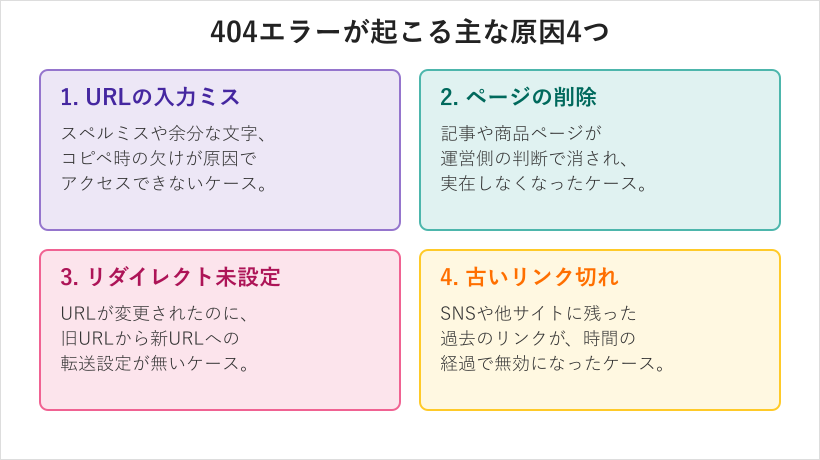
具体例として、SNSに貼られていた1年以上前の記事リンクを踏んだら404になった、というのはリンク切れの典型的なパターンです。反対に、ついさっき自分でメモしたURLや、手入力したばかりのURLで404が出た場合は、まず入力ミスの可能性を疑うほうが早く解決できます。実際には「文字は合っているのに末尾に余計な空白が入っていた」という単純な理由も珍しくありません。
このように原因をいくつかのパターンに当てはめて考えるだけで、次に何を確認すればよいかが自然と見えてきます。焦って何度もページを再読み込みするより、まずは原因の見当をつけるほうが結果的に早道です。
このほかにも、サイト全体のドメインが変更された、運営会社が変わってサイトごと引っ越しをした、というケースも原因の一つとして挙げられます。この場合は該当ページだけでなく、サイト内の他のページも軒並み404になっている可能性が高いので、トップページにアクセスできるかどうかも合わせて確認しておくと、原因の切り分けがより正確になります。
403エラーや500エラーとの違い
404とよく混同されるのが403エラーと500エラーです。表示の見た目が似ていることもあり同じトラブルだと思われがちですが、結論として、この3つは似ているようで原因がまったく異なります。
403は「ページ自体は存在するが、アクセスする権限がない」ときに表示されます。会員限定のコンテンツに未ログインの状態でアクセスした場合や、特定の地域や端末からのアクセスを制限している場合などが該当します。一方500は「サーバーの内部で処理中に何らかの不具合が発生している」ことを示すもので、ページの有無そのものとは関係なく、サーバー側の一時的な負荷やプログラムの不具合が原因で起こります。
下の表に、それぞれの意味とよくある原因をまとめました。表示された番号が分かれば、次にどこを確認すればよいかの見当がつきやすくなります。
| ステータス | 意味 | よくある原因 |
|---|---|---|
| 404 Not Found | ページが見つからない | URL間違い・削除・リンク切れ |
| 403 Forbidden | アクセスする権限がない | 非公開設定やアクセス制限 |
| 500 Internal Server Error | サーバー内部で不具合が起きている | サーバー側の一時的なトラブル |
数字だけでは紛らわしく感じる表現の違いは、他のジャンルの言葉でも整理しておくと理解のスピードが上がります。似たテーマとして、意味が近いようで役割が異なる言葉を扱ったissueとproblemの違いは何?使い分け方を調査!も参考にしてみてください。
結局のところ、404・403・500は「無い」「入れない」「壊れている」という別々の状態を表しているので、まず表示された番号を確認することが、遠回りをしないための最初の一歩になります。
なお、URLが変更された際にきちんと転送設定がされていれば、301や302といった別の番号が表示され、そのまま新しいページに自動で移動します。404が出るということは、この転送設定が行われていない、もしくは行き先のページ自体が存在しないということでもあります。番号の違いを意識しておくと、サイト側の不具合なのか、単に情報が古いだけなのかの見極めがしやすくなります。
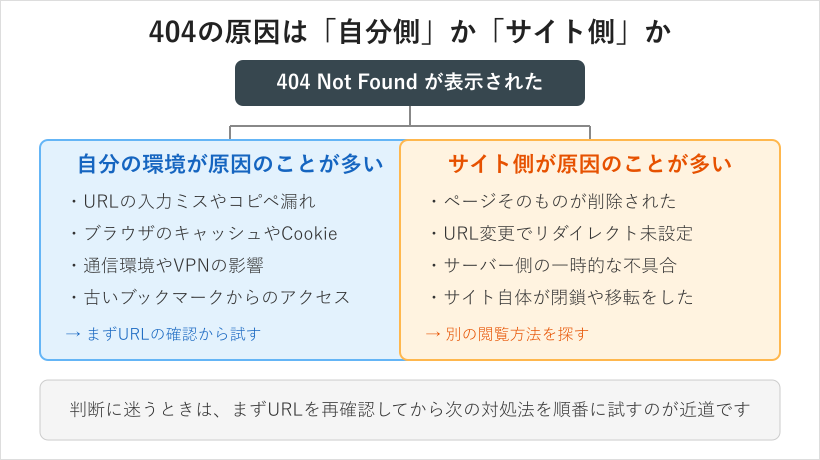
自分の端末が原因かサイト側が原因かの見分け方
404が出たとき、原因が自分の端末側にあるのかサイト側にあるのかを見分けられると、余計な作業をせずに済みます。ここを飛ばして闇雲に設定をいじると、かえって時間がかかることもあります。
見分け方のコツは、同じURLを別の環境で開き直してみることです。スマホで404が出た場合はパソコンで、自宅のWi-Fiで出た場合はモバイル回線に切り替えて開いてみます。別の環境でも同じように404になるようであれば、原因は自分の端末ではなくサイト側にある可能性が高いといえます。
反対に、別の端末や別のネットワークでは普通に開けたのに、自分の環境だけ404になる場合は、ブラウザのキャッシュや一時的な通信の不具合が疑わしくなります。判断に迷うときは、家族や友人に同じURLを開いてもらう、あるいは普段使っていない別のブラウザで開いてみるのも簡単な確認方法です。数分あれば試せるので、次の対処法に進む前にぜひ一度行ってみてください。
会社や大学など、複数人が同じネットワークを共有している環境では、自分だけでなく周囲の人にも同時に確認してもらうと判断がより正確になります。もし周囲の人も同じタイミングで同じページを開けなくなっているようであれば、そのネットワーク全体、あるいはアクセス先のサイト側で何らかのトラブルが起きている可能性が高いといえます。
このひと手間で原因の切り分けにかかる時間を大きく短縮できるので、後半で紹介する対処法を順番に試す前に、まずどちら側の問題なのかを確認しておくことをおすすめします。
自分だけ404になる場合に考えられる理由
「他の人は普通に見れているのに、自分だけ404になる」という状況は、実は相談として意外と多く寄せられる内容です。この場合に考えられる理由はいくつかあります。
一つは、そのページがログイン状態や会員のステータスによって表示内容が切り替わる仕組みになっており、自分のアカウント側の条件が満たされていないケースです。ログインが切れていたり、無料会員では見られない設定になっていたりすると、他の人には見えても自分だけ404のような表示になることがあります。もう一つは、ブラウザに保存された古いキャッシュが邪魔をして、実際には存在するページを「無い」と誤認識してしまっているケースです。
ゲームやアプリのトラブルでも、環境によって症状の出方が変わる問題は珍しくありません。原因を一つずつ切り分けていく考え方は、マイクラの森の洋館で地図が動かない原因は?対処法を解説!のような別ジャンルのトラブルにも共通する部分があります。
いずれの場合も、自分だけの症状かどうかを先に確認したうえで対処法を選ぶことが、無駄な作業を減らすいちばんのポイントです。
もう少し珍しいケースとしては、契約している通信会社やセキュリティソフトが特定のサイトへのアクセスを制限していることも考えられます。会社や学校のネットワークで見れなかったページが、自宅のWi-Fiでは普通に開けるという場合は、ネットワーク側のフィルタリング機能が働いている可能性があります。このような場合は、端末やブラウザの設定を変えても解決しないため、原因が分かった時点でそれ以上の設定変更は不要と判断してよいでしょう。
404が出たときの具体的な対処法
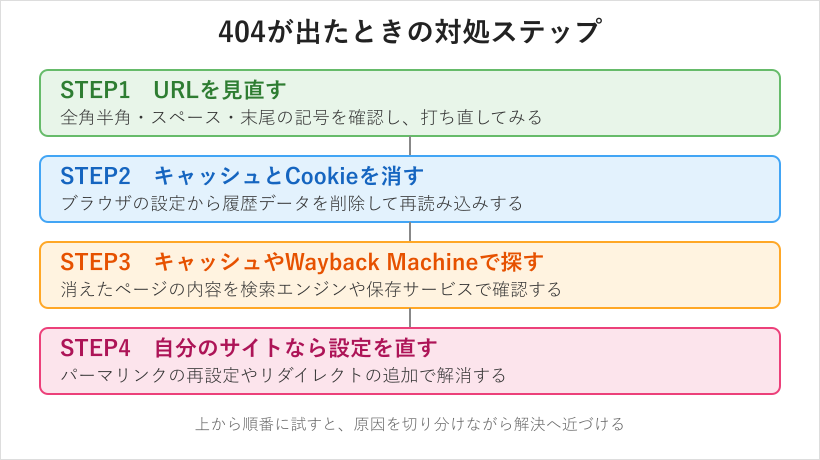
ここからは、実際に404が表示されたときに試せる対処法を、手順の形で紹介します。上から順番に試していくと、原因を切り分けながら効率よく解決に近づけます。
まずURLを確認して入力し直す
最初に試すべきなのは、表示されているURLをもう一度見直すことです。地味な確認に思えるかもしれませんが、実際にはこれだけで解決するケースが少なくありません。
なぜ最初に確認すべきかというと、URLの入力ミスやコピー漏れは発生する頻度が高いわりに、見た目では気づきにくいという性質があるからです。特に長いURLや、似た形の文字(0とO、1とlなど)が含まれている場合は、目で追っただけでは誤りに気づきにくくなります。
具体的な確認ポイントとしては、URLの末尾に余計なスペースや記号が入っていないか、日本語ページなのに文字化けしたような記号の羅列になっていないか、httpとhttpsの表記が正しいかなどが挙げられます。ブックマークから開いた場合は、そのブックマーク自体が古い可能性もあるため、検索エンジンで同じキーワードを検索し直し、最新のURLを取得し直すのも有効な方法です。手入力よりも検索から辿るほうが、結果的にミスを防げることもあります。
この一手間だけで解決する割合が高いので、次の手順に進む前に必ず確認しておきましょう。
また、日本語を含むURLをコピーした場合、環境によって文字がエンコードされた記号の羅列に置き換わっていることがあります。見た目が長く分かりにくい文字列になっていても、それ自体は異常ではなく、正しくアクセスできれば問題ありません。読みにくいからといって一部を手作業で書き換えてしまうと、かえって正しいURLを壊してしまうこともあるため、基本的にはコピーした状態のまま使うのが安全です。
意外と見落としがちなのが、URLの末尾に付いている「?」以降のパラメータや「#」以降のアンカー部分です。検索や広告経由でアクセスした場合、この部分に管理用の文字列が付いていることがあり、そこだけを消してドメインとページ名の部分だけでアクセスし直すと表示される場合もあります。うまくいかないときは、思い切って一度URLの後半部分を削ってみるのも一つの手です。
ブラウザのキャッシュとCookieを削除する
URLに問題が見当たらなければ、次はブラウザ側に保存されたキャッシュとCookieを疑います。見た目には分かりにくい部分ですが、意外と原因になりやすいポイントです。
キャッシュとは、ページの表示を速くするためにブラウザが一時的に保存しているデータのことです。このデータが古い情報のまま残っていると、実際にはサーバー上に存在するページを正しく読み込めず、404のような表示になってしまうことがあります。Cookieについても、ログイン情報や表示設定が古いまま残っていると、ページの表示に影響することがあります。
削除する手順は使っているブラウザによって多少異なりますが、多くの場合は設定メニューの中から「閲覧履歴データの削除」や「プライバシーとセキュリティ」といった項目を選び、キャッシュとCookieにチェックを入れて実行する流れになります。削除後はブラウザを一度完全に閉じてから開き直すと、変更がより確実に反映されます。
キャッシュの不具合が疑わしいのに毎回消すのは面倒だと感じる方もいるかもしれませんが、404が何度も繰り返し出る場合はまずここを疑うと解決が早い傾向にあります。
もし普段使っているブラウザで削除の操作が分かりにくい場合は、シークレットモードやプライベートブラウズといった機能を使うのもおすすめです。これらのモードでは過去のキャッシュやCookieを使わずにページへアクセスするため、同じURLをシークレットモードで開いてみて、普通に表示されるならキャッシュが原因だったと判断できます。原因の切り分けと一時的な閲覧の両方を兼ねられる、手軽な確認方法です。
消えたページの内容をキャッシュやWayback Machineで見る方法
ページそのものが削除されてしまった場合でも、以前の内容を確認できる可能性が残っています。諦める前に、いくつかの方法を試してみましょう。
これが可能な理由は、検索エンジンやアーカイブサービスが過去にクロールした情報を、一定期間サーバー上に保存しているからです。まず試したいのが検索エンジンのキャッシュ機能で、検索結果の画面からそのページのキャッシュ表示を探す方法です。ただしスマホのブラウザではキャッシュ表示の仕様が異なり、うまく開けない場合もあるので、可能であればパソコンでも試してみるとよいでしょう。
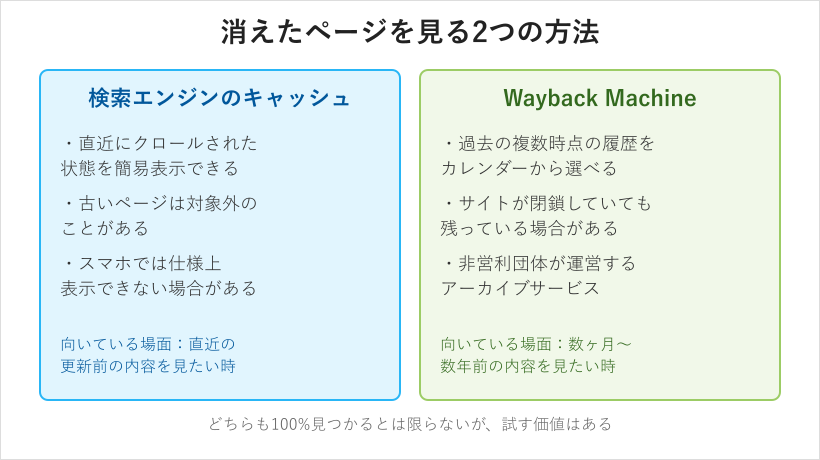
もう一つの有力な手段が、Wayback Machine(Internet Archive)です。専用ページにURLを入力し、表示されたカレンダーから日付を選ぶと、その時点で保存されていたページの見た目や文章をそのまま確認できます。サイトそのものが閉鎖してしまった場合や、リニューアルで内容が大きく変わってしまった場合でも、過去の記録が残っていることがあります。非営利団体が運営しているアーカイブサービスで、誰でも無料で利用できます。
保存されている頻度はサイトによって差があり、アクセス数の多い有名なサイトほど細かい間隔で記録が残っている傾向にあります。反対に、個人が運営する小規模なサイトでは、数ヶ月に一度しか保存されていないこともあります。目当ての日付がなくても、前後の日付を選んで近い時期の内容を確認できる場合もあるので、一つの日付で見つからなくてもすぐに諦めず、カレンダー上の別の日を試してみることをおすすめします。
どちらの方法も100パーセント見つかる保証はなく、保存対象になっていなかったり保存期間が過ぎていたりする場合もありますが、情報そのものを諦める前に試す価値のある手段です。
検索エンジンでページを探し直すときは、サイト内検索に対応した検索の絞り込み方法を使うと効率的です。ドメイン名とキーワードを組み合わせて検索すると、同じサイト内の似た内容のページが見つかることもあります。ページそのものは消えていても、内容が別のページへ統合されているだけというケースも意外と多いので、キーワードを変えて何度か検索してみる価値があります。
スマホで404が出たときの対処法
スマホのブラウザやアプリ内ブラウザで404が出た場合、パソコンとは少し違う視点での確認が役立ちます。
スマホではSNSやニュースアプリなどを経由してリンクを開くケースが多く、アプリに内蔵されたブラウザが古いキャッシュを保持していることがあります。この場合、一度アプリ内のリンクではなく、標準のブラウザアプリで同じURLを開き直すと解決することがあります。また、格安SIMなどの通信環境によっては、特定の時間帯や特定のサイトへの接続が不安定になり、一時的に404のような表示が出ることもあります。Wi-Fiとモバイル回線を切り替えて試すのも一つの方法です。
環境によって症状の出方が変わるという点では、端末ごとに原因の切り分けが必要になるトラブル全般に共通する考え方といえます。似たように「原因が端末や状況によって変わる」系のトラブルとしては、マイクラのjavaでコントローラーが使えない原因は?解説!も、原因の探し方という点で参考になります。
スマホ特有の症状かどうかを見極めることで、不要な設定変更をせずに済むのもメリットです。
iPhoneのSafariとAndroidのChromeでは、履歴データの削除メニューの場所が異なります。Safariの場合は設定アプリから「Safari」を選び、「履歴とWebサイトデータを消去」という項目から一括で削除できます。Androidの場合はChromeアプリ内の設定から「プライバシーとセキュリティ」を開き、「閲覧履歴データの削除」から期間とデータの種類を選んで削除する流れになります。操作方法に迷ったときは、機種ごとの設定メニュー名を覚えておくとスムーズです。
自分のブログやサイトで404が出た場合の直し方
自分が運営しているブログやサイトで404が頻発している場合は、閲覧者側の対処ではなく、管理者側の設定を見直す必要があります。
よくある原因は、記事のURLを変更したのに、古いURLからのリダイレクト設定を行っていないケースです。この場合、リダイレクト設定を新たに追加するか、パーマリンクの設定をもう一度保存し直すことで解消することがあります。WordPressを使っている場合は、管理画面のパーマリンク設定を開いて、内容を変更せずにそのまま保存し直すだけで直る軽微な不具合も少なくありません。プラグインやテーマを更新した直後に404が増えた場合も、同じ操作で改善することがあります。
どのページが404になっているかを把握するには、Google Search Consoleのヘルプページで案内されている手順を使うと、該当するURLの一覧を確認できます。意図せず削除してしまったページは元に戻す、意図的に移動したページは新しいURLへのリダイレクトを設定する、という基本方針で対応すれば、大きな問題にはなりにくいです。
複数のページで一斉に404が出始めた場合は、直前に行った作業を振り返ることも重要です。テーマやプラグインの更新、サーバーの引っ越し、常時SSL化のための設定変更など、URLの構造に影響する作業の直後に発生することが多いためです。作業前の状態に戻せる場合は一度戻してから、どの操作が影響していたのかを一つずつ確認していくと、原因の特定がスムーズになります。
放置しても検索順位への直接的な悪影響は少ないとされていますが、読者の離脱を防ぐためにも早めの対応が望ましい作業といえます。定期的にURLの一覧を見直す習慣をつけておくと安心です。
あわせて、404が表示されたときのページ自体を分かりやすくカスタマイズしておくのもおすすめです。「お探しのページは見つかりませんでした」という案内に加えて、トップページや人気記事へのリンク、サイト内検索の窓を設置しておくと、読者がそのまま離脱せずにサイト内の別のページへ移動しやすくなります。エラーを完全に無くすことは難しくても、エラーが出たあとの案内を整えておくことで、読者にとっての不便さを最小限に抑えられます。
404 Not Foundに関するよくある質問(FAQ)
Q1. 404と403の違いは何ですか
A. 404はページそのものが存在しない状態を示し、403はページは存在するもののアクセスする権限がないために表示される点が異なります。同じエラー表示のように見えても原因が別なので、対処法も分けて考える必要があります。心当たりのある会員限定ページなら403、まったく見覚えのないURLなら404の可能性が高いといえます。表示された番号を先に確認しておくと、無駄な作業を減らせます。
Q2. 404エラーは自分のスマホだけ直せますか
A. 原因が自分の端末側にある場合は、キャッシュの削除やブラウザの切り替えで解消できることが多いです。一方でサイト側が原因の場合は、閲覧者側の操作だけでは直せません。別の端末や別の通信環境でも同じように404が出るかどうかを先に確認すると、どちらが原因かを判断しやすくなります。判断に迷うときは家族や友人の端末で試すのも簡単な方法です。
Q3. 削除されたページはもう二度と見れませんか
A. 完全に見られなくなるとは限りません。検索エンジンのキャッシュや、Wayback Machineのようなアーカイブサービスに、削除前の内容が保存されている場合があります。ただし保存の対象になっていない場合や、保存期間がすでに過ぎている場合もあるため、必ず見つかるとは言い切れない点には注意が必要です。見つからない場合は運営元に直接問い合わせる方法も残されています。
Q4. 自分のサイトで404が大量に出た場合SEOに影響しますか
A. 意図して削除したページの404であれば、そのまま放置しても大きな悪影響は少ないとされています。ただし、本来アクセスできるはずのページが誤って404になっている場合は、読者の離脱につながるため早めに修正しておくと安心です。件数が急に増えた場合は、URL変更やリダイレクト設定の漏れがないか、管理画面から確認しておくと安心です。
まとめ|404 Not Foundの解決方法は原因の切り分けから
404 Not Foundは、アクセスしようとしたページがサーバー上に見つからないことを示す表示であり、多くの場合は落ち着いて手順を追えば解決できます。まずはURLの確認、次にキャッシュとCookieの削除、それでも解決しなければ検索エンジンのキャッシュやWayback Machineでの確認、という順番で進めるのが遠回りをしない近道です。
自分のブログやサイトで404が出ている場合は、リダイレクトの設定漏れやパーマリンクの見直しが有効な手段になります。原因を一つずつ切り分けていく姿勢があれば、404 Not Foundは決して難しいトラブルではありません。
大切なのは、表示された瞬間に慌てて何度もページを再読み込みしたり、URLを何度も打ち直したりしないことです。まずは番号の意味を理解し、自分の環境が原因なのかサイト側が原因なのかを見極めてから、この記事で紹介した手順を一つずつ試してみてください。今日紹介した手順を実際に試して、快適な閲覧環境を取り戻してください。