マイクラのホロライブスキンの配布元はどこ?導入を解説!
マイクラで好きなVTuberの姿になれたら、楽しさが何倍にも広がります。実はマイクラでは有志のクリエイターが多数のホロライブスキンの配布パックを制作しており、無料で導入できる場合がほとんどです。ファンとしては嬉しい環境が整っています。
本記事では、マイクラのホロライブスキンの配布元と導入方法を、機種別の手順まで順番に整理します。スマホ・PC・Switchで使えるかどうかや、利用上の注意点、トラブル時のチェックリストもあわせて確認していきましょう。
マイクラでホロライブメンバーの姿になって、推しと一緒にサバイバルや建築を楽しむ準備を進めていきます。スキンを変えるだけで、見慣れた拠点もまったく違う雰囲気に感じられるはずです。
この記事で分かること
- ホロライブ関連スキンの配布状況と公式コラボの有無
- 主な配布サイトとファイル形式の違い
- 機種ごとに異なる導入手順と対応状況
- 導入後にスキンが反映されないときの対処法
マイクラのホロライブスキン配布の基本
はじめに、マイクラのホロライブスキン配布まわりの全体像を整理します。公式・有志の違いやファイル形式の知識を押さえると、トラブルなく安心して楽しめます。
公式コラボと有志配布の違い
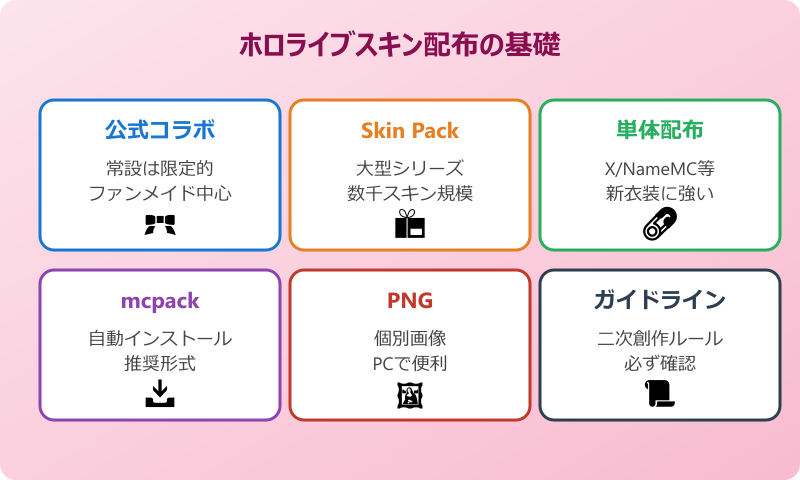
2026年5月時点では、ホロライブとマイクラの公式コラボスキンパックはマーケットプレイス上に常設で並んでいるわけではありません。多くの場合、有志のクリエイターが制作したファンメイドのスキンパックが、配布サイトを通じて広く共有されています。
ファンメイドであっても、見た目の再現度は驚くほど高い作品が多く、推しメンバーの公式衣装や記念衣装を細部まで楽しめます。公式コラボではないため、ガイドラインに沿った節度のある利用が前提となります。
キャラクターの著作権はカバー株式会社や本人に帰属するため、配信や動画投稿で使う際はガイドラインを確認しておくのが基本マナーです。安心して使うためにも、最新のガイドラインに目を通しておきましょう。
「公式が出していなくても、有志が作ってくれている」という構図を理解しておくと、配布元への感謝の気持ちも自然と湧いてきます。マイクラのコミュニティはこうしたクリエイターの活動が支えており、配布作品にコメントや反応を残すことが、次の作品への大きな励みにもなります。
ホロライブSkin Packの代表シリーズ
有志制作の中でもとくに有名なのが、長期にわたり更新が続いている「ホロライブSkin Pack」シリーズです。Ver.1から複数のバージョンを経て、最新版では多数のメンバーをカバーするほどの規模に成長しています。
あるバージョンでは、合計で2,000体を超えるスキンが収録されているとされ、デビュー初期の衣装から記念グッズの衣装まで、幅広く楽しめる構成になっています。0期生から各期生、ホロライブEnglishやホロライブIndonesiaのメンバーまで含まれている場合もあります。
このような大規模パックは、配布サイト「クラフターズコロニー」などで公開されており、mcpack形式で簡単に導入できる形に整備されています。バージョンが上がるたびに収録メンバーが増えていく傾向です。
「自分の推しが含まれているか」を確認するときは、配布ページのリスト欄や紹介画像をチェックすると分かりやすいです。まれに新衣装や記念衣装の追加が遅れる場合もあるため、最新版の更新履歴に目を通しておくと安心して導入できます。
大型パックは導入後にゲーム内のスキン一覧が一気に増えるので、整理しやすいよう色や期生でフォルダ分けされている配布も多いです。お気に入りのキャラを素早く見つけるコツになります。
主な配布元サイトの特徴
ホロライブ系スキンの配布元として知られるのは、有志のマイクラ系配布サイトや、SNS上のクリエイターアカウントです。クラフターズコロニーのような専門サイトは検索性が高く、まとまった大型パックを探すのに向いています。
X(旧Twitter)やNameMCなどでは、個別のキャラクター単体のスキンが配布されることが多いです。「ホロライブ」「ホロマイクラ」などのハッシュタグを追うと、新作スキンの情報がリアルタイムで流れてきます。
大型パック派と単体派で導入のしやすさが違うため、目的に合わせて使い分けるのが賢い選び方です。安全性の観点では、信頼できる配布元を選ぶことが大切で、ファイル名や提供元が明確なサイトを優先しましょう。怪しいリダイレクトの広告ページなどから直接ダウンロードしないよう、慎重なクリックを心がけたいところです。
新作衣装が発表された直後は、SNSで素早く対応してくれるクリエイターがいることも多いので、お気に入りのアカウントをフォローしておくと、いち早く新スキンに切り替えられます。記念配信や新衣装お披露目イベントの瞬間に、自分のキャラクターも同じ姿に変えて参加できるのも大きな魅力の一つです。
mcpackとPNGの違い
マイクラ統合版で配布されるスキンの主なファイル形式は、mcpackとPNG画像の2つです。それぞれ導入の手順が少し異なります。
| 形式 | 用途 | 特徴 |
|---|---|---|
| mcpack | スキンパックとして導入 | タップで自動インストール |
| mcaddon | パック+リソース等 | 自動展開 |
| PNG | 個別スキン画像 | キャラクター編集から読込 |
大量のキャラクターをまとめて入れたい場合はmcpack、特定の1キャラだけ使いたい場合はPNGが便利です。配布ページに記載されている形式を確認したうえで、ダウンロードを進めるとスムーズです。同じパックでも対応バージョンが分かれている場合があるので、自分のマイクラのバージョンとも合わせてチェックしてください。
mcpackは1ファイルでパッケージ化されているため、多数のキャラを一括導入する大型パックでよく採用されています。PNGは編集ソフトで自分好みにアレンジしやすい点もメリットで、自作派のクリエイターがmcpack化前にプレビューする用途でもよく使われます。
著作権と配信での扱い
ホロライブのキャラクターは、カバー株式会社が運営するVTuber事務所のIPです。マイクラのスキンとして遊ぶ分には個人利用の範囲で問題ないことが多いものの、配信や動画化、SNS投稿の際には注意点があります。
カバー社の二次創作ガイドラインや、所属メンバーごとの個別ルールを確認するのが基本です。営利目的の利用は原則NGで、無断のグッズ販売やトレースなどは禁止されています。スキンを使った配信もコンテンツガイドラインの対象になるため、収益化の有無や視聴者層を考えながら活用したいところです。
ファンとして楽しむ範囲なら、感謝とリスペクトの気持ちを忘れずに使うのが大切です。使用前に必ずガイドラインを読む習慣をつけると、安心して長く付き合えます。
配布元の規約やクリエイターの希望にも目を通し、改変・再配布禁止などの条件を守ったうえで活用するのがマナーです。クレジット表記や使用報告などのルールがある場合は、丁寧に対応することで信頼関係が育っていきます。
マイクラのホロライブスキン配布の導入手順
続いて、ホロライブスキンを実際に導入する手順を機種別に見ていきます。スマホ・PC統合版・Switchで使えるかどうかも合わせて確認しましょう。
mcpackファイルのダウンロード方法
配布サイトでmcpackファイルを入手するときは、まずサイトの説明欄を熟読するところから始めます。バージョン情報・対応エディション・利用規約が書かれているため、必ず確認しておきましょう。気になる点があれば、SNSのDMやコメント欄からクリエイターに尋ねるのも、丁寧な進め方として印象が良いです。
ダウンロードボタンを押すと、端末のダウンロードフォルダにmcpackが保存されます。スマホでは「ファイル」アプリ、PCではエクスプローラから保存場所を確認しましょう。
セキュリティソフトが働いて、ダウンロードがブロックされる場合もあります。怪しいファイルではないと確信できる場合のみ、許可して取得する形になります。
万が一に備えて、信頼できる配布元かどうかを必ず確認するのが鉄則です。SNSのフォロワー数やコメント、配布実績などを目安にすると安心です。怪しいリンクをむやみにクリックしないよう、子どもがプレイする場合は保護者がダウンロードを担当するのもおすすめです。
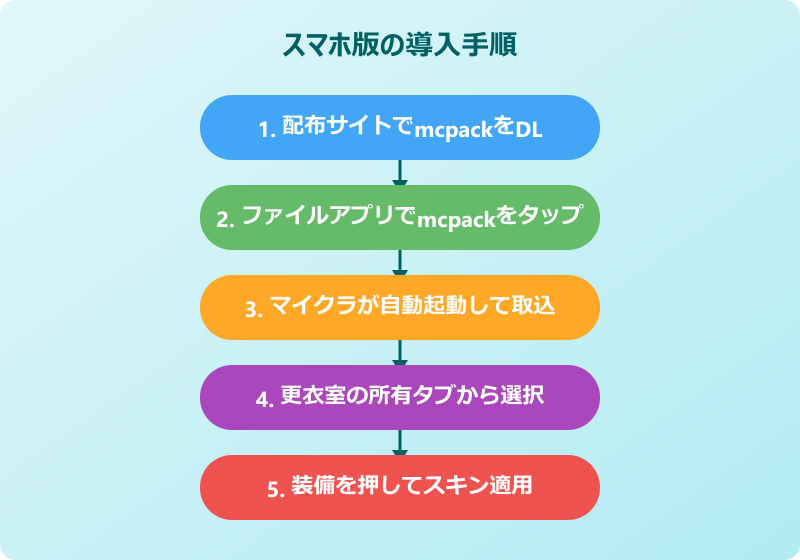
スマホ版での適用手順
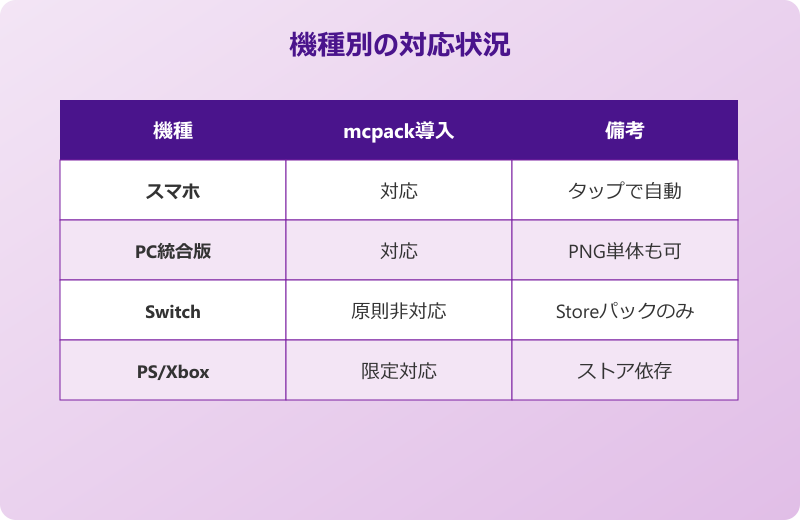
スマホ版マイクラへの適用は、mcpackファイルをタップして開くだけで完了するのが基本の流れです。マイクラが自動的に起動し、スキンパックがインストールされます。
- 配布サイトでmcpackファイルをダウンロード
- ファイルアプリでmcpackをタップ
- マイクラが自動起動してインストール
- 「更衣室」または「キャラクターを編集」を開く
- 「所有」タブから対象スキンを選び「装備」をタップ
iPhone・Androidとも基本の流れは同じですが、ファイルマネージャーの仕様が少し異なる場合があります。Androidでは「ダウンロード」フォルダから、iOSでは「ファイル」アプリからアクセスするのが定番です。タップしてもマイクラが起動しない場合は、ファイルアプリの「共有」から開くアプリを選ぶことで反映できる場合もあります。
導入後はマイクラを再起動すると、スキンが正しく反映されることもあるので、表示が変わらないときは試してみてください。フレンドサーバーで配信を行う前にスキンの表示確認をしておくと、本番中にあわてずに済みます。
PC統合版での適用手順
WindowsのPC統合版マイクラでも、mcpackをダブルクリックすれば自動的にスキンパックが取り込まれます。Microsoft Store版でも同様の手順で問題なく動作します。
PC版ではPNG形式の単体スキンも使いやすく、64×64ピクセルの画像を「キャラクターを編集」から読み込ませる方法があります。クリエイティブな自作スキンを試したい場合にも便利な手段で、ペイントソフトでドット絵を描いてみる入口にもなります。
PCで導入したスキンは、Microsoftアカウントに紐付いた状態で保存されるため、別のPCにサインインしても使い回せる場合があります。サブPCや出先でも推しを連れて行ける利便性が嬉しいポイントです。
パックの数が多くなると一覧から探しづらくなるため、フォルダ構成を整理しながら導入していくのがおすすめです。パック名にバージョンや収録対象を入れて命名するクリエイターも多く、命名規則を意識して整頓するだけで使い勝手がぐっと上がります。
Switch版での対応状況
Nintendo Switch版のマイクラは、ファイル形式での自作スキン導入には原則対応していません。これは多くのプレイヤーが残念に感じるポイントですが、機能の制限上仕方のない部分です。
Switch版の場合は、ゲーム内のマーケットプレイスから配信されているスキンパックを購入する形になります。残念ながらホロライブ公式コラボのスキンパックは常時並んでいるわけではないので、有志のmcpackを使いたい場合はスマホ版やPC版を検討する必要があります。
ただし、Microsoftアカウントが共通なので、スマホで導入したスキンはSwitchでも使えるケースもあります。クラウド経由で同期される仕組みなので、まずは別端末からの導入を試してみる手もあります。
Switchを家族で共有している場合は、スキンの利用にあたって保護者の確認も忘れずに行いましょう。家族のアカウントごとに利用権限を分けると、誰がどのスキンを使うかが明確になり、ライブ配信の際にも管理しやすくなります。
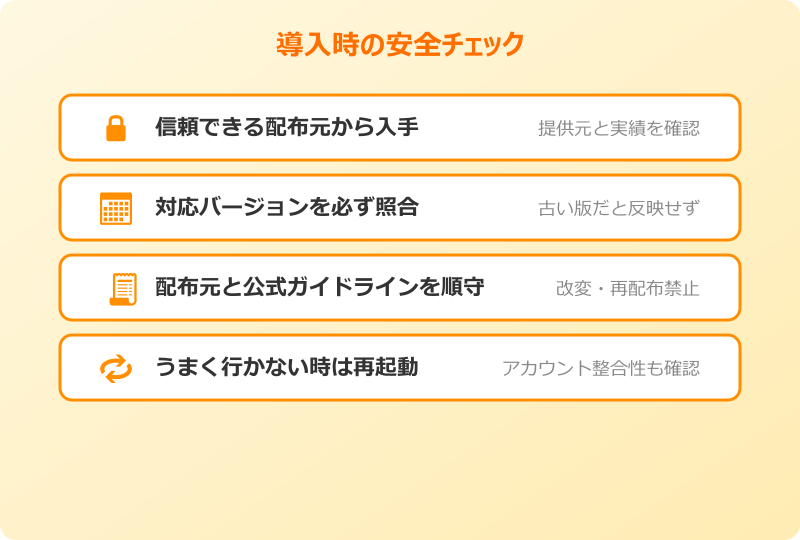
スキンが反映されないときの対処
「mcpackを開いたのにスキンが見つからない」「キャラクターが既定のままで変わらない」といったトラブルが起きた場合、いくつかチェックポイントがあります。あらかじめ流れを覚えておくと、いざという時にも落ち着いて対処できます。
- マイクラのバージョンが配布パックの対応版と一致しているか
- mcpackが破損していないか(再ダウンロードを試す)
- 「所有」タブから目的のパックが選ばれているか
- 同じMicrosoftアカウントでログインしているか
- マイクラ本体を一度終了して再起動する
とくに統合版はクロスプレイ対応の都合上、サインインしているアカウントによって表示が変わる場合があります。Microsoftアカウントの整合性を確認することが重要です。
それでも解決しない場合は、配布元のクリエイターに問い合わせる前に、配布ページのコメント欄やSNSでよくある質問をチェックしてみてください。配布パックの新バージョンが既に公開されていて、古い版を使っているだけのケースも意外とよくあります。
マイクラのホロライブスキン配布のまとめ
ここまで、マイクラのホロライブスキン配布まわりの基本知識から、機種別の導入手順までを順番に整理してきました。最後に、押さえておきたい要点をいちど振り返って、安全で楽しい使い方のおさらいをしましょう。
ホロライブスキンの配布は有志のクリエイターによるファンメイドが中心で、大型のスキンパックや単体スキンが各所で公開されています。クラフターズコロニーやNameMC、SNSのクリエイターアカウントを上手に使えば、好きなメンバーのスキンが見つかるはずです。配布形式はmcpackとPNGの2種類が中心で、自分のプレイ環境に合わせて使い分けるとスムーズです。
導入はmcpackをタップするだけ、と非常にシンプルですが、Switch版では自作スキンが原則使えない点と、ガイドラインに沿った利用が必要な点はとくに意識してください。マルチプレイ時は同行する仲間に違和感のないよう、節度を持って楽しみましょう。配信や動画化を考えるなら、二次創作ガイドラインの確認も忘れずに行ってください。視聴者のなかにはホロライブを知らない方もいるので、補足の一言があると親切です。
マイクラのホロライブスキン配布をうまく活用すれば、推し活とゲームの両方を一度に楽しめる素敵な時間になります。建築テーマも推しに合わせてアレンジすれば、世界全体がファンアート的な空間に変わります。詳しい仕様やルールはMinecraft公式マーケットプレイスやホロライブ二次創作ガイドライン、Minecraft公式ヘルプでも確認できます。あわせてマイクラ名札の入手方法やマイクラのはちみつの取り方、マイクラの水の泳ぎ方もあわせて読むと、マイクラの楽しみ方がさらに広がります。推しの世界観に合わせた建築や装飾を探すヒントとしても活用できます。