マイクラをリアルにする方法はどれ?スイッチで無料の手段を解説!

マイクラの世界をもっとリアルな雰囲気で楽しみたい、と感じることはありませんか。特にニンテンドースイッチ版で遊んでいると、PCのような影MODが入れられない分、見た目を変える方法が分かりにくいと感じる方も多いと思います。攻略サイトを見ても、PC前提の解説ばかりで肝心のスイッチ向け情報が少ない、という悩みを持つ方も少なくありません。
本記事では、マイクラをリアルにする方法をスイッチで無料の範囲で楽しむための選択肢を整理します。マーケットプレイスの無料リソースパックや動作の重さを抑える設定まで、初心者の方でも迷わず実践できる流れにまとめました。
非対応の機能や子ども用アカウントの注意点も触れているので、家族でスイッチ版マイクラを楽しんでいる方にも参考になる内容です。スイッチならではの操作感を活かしつつ、見た目もアップグレードしていきましょう。
この記事で分かること
- スイッチ版マイクラでリアル化に使える無料の手段
- マーケットプレイスの無料リソースパックの選び方
- 導入手順と適用後の切り替え操作のコツ
- 動作が重くなったときの設定見直しポイント
マイクラをリアルにする方法をスイッチで無料に楽しむ選択肢
はじめに、マイクラをリアルにする方法をスイッチで無料の範囲で実現するために、どんな選択肢があるのかを整理します。スイッチ版ならではの制約も含めて確認しておきましょう。
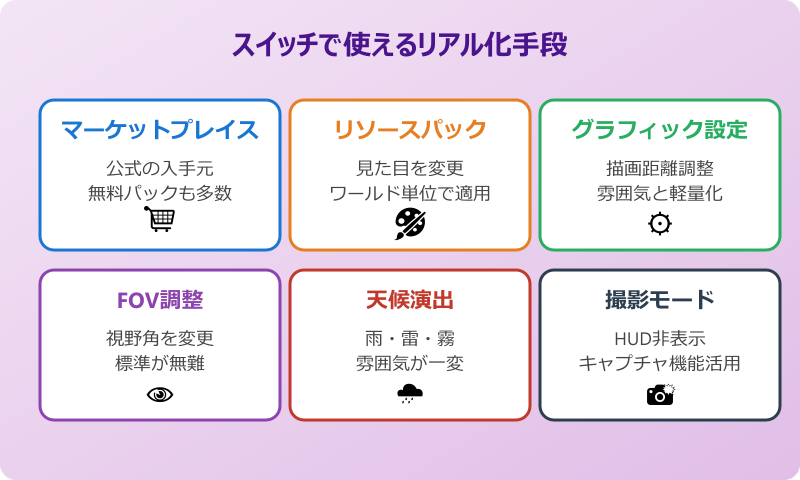
スイッチで使えるリアル化手段とは
スイッチ版マイクラは統合版(Bedrock Edition)として配信されており、PC版のようなMODやシェーダーをそのまま導入することはできません。それでもマーケットプレイスのリソースパックや、ゲーム内のグラフィック設定を活用すれば、雰囲気をぐっとリアルに近づけることが可能です。
主なリアル化の方向性としては、ブロックや空のテクスチャを高解像度なものに置き換える「テクスチャ系リソースパック」、明るさや色合いを調整して映画のような雰囲気にする「カラーグレーディング系」、空・水・草の動きを変化させる「環境系」の3パターンが挙げられます。
スイッチでは性能の関係上、PC向けのRTXやレイトレーシング系シェーダーは利用できませんが、シンプルでも雰囲気のあるリソースパックを選べば、十分に「リアルっぽい」見た目を体感できます。
ハードウェアの限界を踏まえつつ、スイッチで動かしやすいリアル化に絞って選ぶのが、無料の範囲で満足度を高めるコツです。「PCのRTXクラスを期待する」のではなく、「バニラよりもグッと雰囲気を上げる」を目標にしておくと、出来上がりへの満足度も自然と高まります。
マーケットプレイスの無料リソースパック
スイッチ版マイクラのリソースパックは、ゲーム内のマーケットプレイスから入手できます。多くは有料ですが、定期的に無料パックや試用版が公開されているため、これらを上手に使えば追加課金なしでリアル化が楽しめます。
マーケットプレイスは、タイトル画面の「マーケットプレイス」ボタンから開けます。検索バーに「無料」「Free」と入力したり、価格でソートするだけでも、無料アイテムが一覧で見つかるようになります。
マインコインを使う有料パックも魅力的ですが、まずは無料パックを試して自分の好みを把握するのがおすすめです。何も買わなくても、無料パックだけで世界の雰囲気が大きく変わります。
無料パックの中にも、テクスチャの精細さを高めるものから、自然に近いライティングを演出するものまでバリエーションが豊富です。複数を組み合わせることはできない場合もあるため、一つずつ試して相性をチェックすると失敗しにくいです。
マーケットプレイスのレビュー欄や星の数も、選ぶ際の貴重な目安になります。スイッチ環境での動作報告や、低スペック端末での使用感を書き込んでくれているユーザーも多く、自分のプレイ環境に合うかどうかの判断材料が見つかります。
無料配布の見つけ方とタイミング
マーケットプレイスでは、不定期で無料配布が行われています。アップデートや特定のシーズンに合わせて、期間限定で人気パックが0円になることもあるため、こまめにのぞくのがコツです。
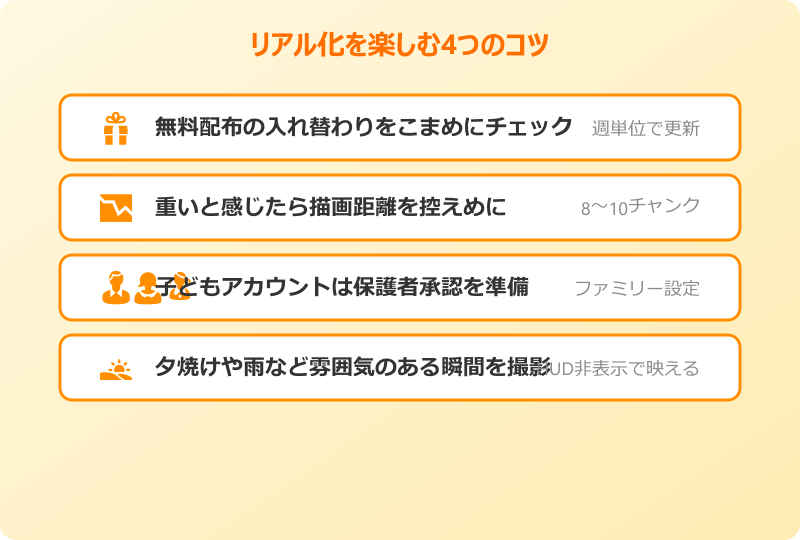
無料配布は週単位で入れ替わる場合が多く、見逃すと有料に戻ってしまうこともあります。マイクラを起動するたびに、マーケットプレイスのトップ画面に出てくる「無料」コーナーをチェックする習慣をつけると、お得なパックを取りこぼしにくくなります。
また、Microsoftアカウントに紐付いて配布されるため、一度入手しておけばPCの統合版やスマホ版でも同じパックが使えます。無料期間中にダウンロードしておくことが、後々のメリットにつながります。
気になるパックは「お気に入り」やウィッシュリストに追加しておくと、価格変動に気づきやすく、無料化のタイミングを逃しにくいです。期間限定で行われる季節イベント(ハロウィン・クリスマス・夏休みなど)に合わせて、テーマ性のあるパックが無料化される傾向もあるため、このタイミングは要チェックです。
スイッチで非対応の機能と注意点
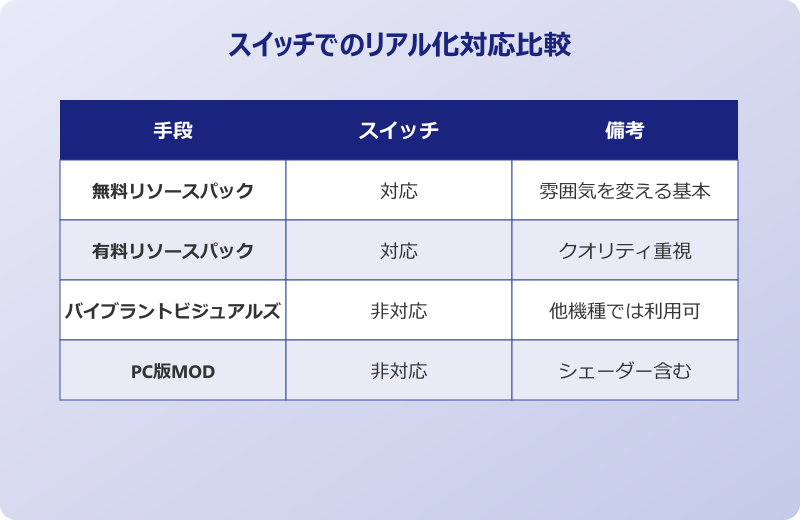
スイッチ版マイクラには、非対応のリアル化機能もいくつか存在します。代表的なのが、公式の強化シェーダーである「バイブラントビジュアルズ」で、Xbox・PlayStation・PC・スマホ版では利用できますが、執筆時点ではスイッチには対応していません。
そのため、PC版やスマホ版で見かける「公式影MODのような表現」をスイッチでそのまま再現することは難しい現状です。攻略サイトや動画でリアル化の解説を見るときは、対象プラットフォームを確認することが重要になります。
非公式のチートツールやMOD導入を求めるサイトに従ってしまうと、規約違反やセーブデータの破損につながる可能性があります。スイッチでは公式マーケットプレイスの範囲内で楽しむのが基本です。
また、HD Rumbleや特殊なジャイロ操作を活用したリソースパックも一部存在しますが、対応状況はパックごとに異なります。説明文をよく読んで、スイッチ対応と書かれているものを選ぶのが安心です。
将来的に統合版へ新しいエフェクトが追加されたときも、スイッチでは性能の関係で機能制限がかかる可能性があります。最新情報は公式サイトのアップデート情報を確認しつつ、安定動作を優先する姿勢が大切です。
有料パックとの違いと選び方
有料リソースパックは、テクスチャの解像度や演出のクオリティが一段高い場合が多く、見た目のインパクトでは無料パックを上回ることが多いです。一方、無料パックは気軽に試せて切り替えやすいのが大きなメリットです。
「とりあえずリアル化してみたい」「子どもと一緒に遊んでいて課金したくない」という場合は、まずは無料パックを2〜3種類試してみるのがおすすめの流れです。気に入った系統がわかってから、有料パックの購入を検討すると無駄が減ります。
有料パックの中には、永続的に使えるテクスチャパックや、複数のスキン・ワールドが詰め合わせになったバンドルもあります。価格に対するボリュームをチェックしてから、納得して買えるパックを選びたいところです。
「無料で試して気に入った系統を有料で深掘り」という流れを意識すると、自分の好みに合ったリアル化を効率よく実現できます。お小遣いやマインコインの予算が決まっている子どもにも、無料パックで雰囲気を確認してから選ぶ流れは無駄遣いを減らす良い方法です。
マイクラをリアルにする方法スイッチ無料を実践するコツ
続いて、実際にスイッチ版マイクラで無料リソースパックを導入し、見た目をリアルに変えていく具体的な手順を見ていきます。動作の軽さや子どもアカウントでの注意点もチェックしましょう。
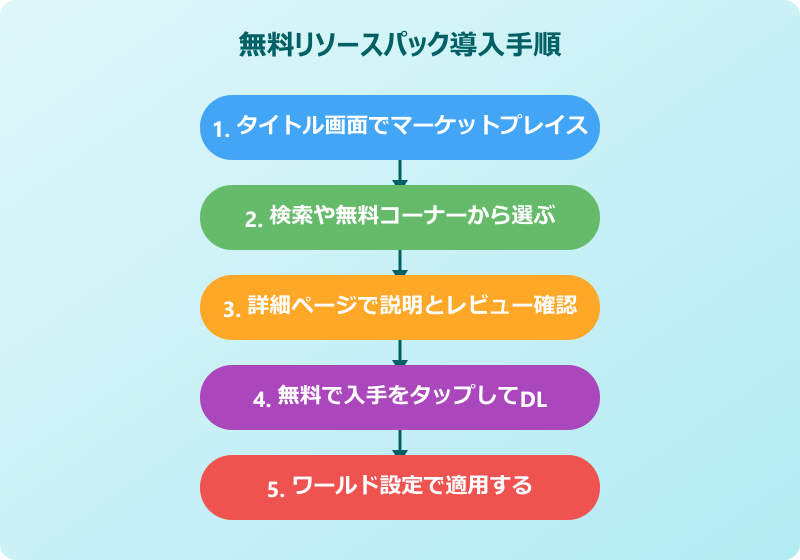
無料リソースパックのダウンロード手順
マーケットプレイスから無料リソースパックをダウンロードする流れは、いくつかの簡単なステップに分けられます。慣れてしまえば数十秒で完了する作業です。
- タイトル画面で「マーケットプレイス」を選ぶ
- 「テクスチャとその他」または検索で無料パックを探す
- 気になるパックの詳細ページを開く
- 「無料で入手」ボタンを選んでダウンロード
- 「インストール済み」と表示されるまで待つ
ダウンロードはWi-Fiにつないだ状態で行うのが基本です。ファイル容量によっては数分かかる場合もあるため、子どもが遊ぶ前に親があらかじめダウンロードしておくと、待ち時間を減らせます。
ダウンロードしたパックは、Microsoftアカウントに紐付いた形で保存されます。同じアカウントでサインインすれば、別の端末でも同じパックが使えるのは統合版ならではの便利な仕様です。
リソースパックの適用と切り替え方法
ダウンロードしたリソースパックは、ワールドごとに適用する仕組みになっています。新しいワールドを作るタイミングで設定すると、最初から雰囲気のある世界を楽しめます。
すでに遊んでいるワールドに後から適用したい場合も、ワールド設定画面の「リソースパック」項目から好きなパックを「アクティブ」に切り替えるだけです。気に入らなければ、いつでも元のテクスチャに戻せます。
複数のリソースパックを重ねて適用する場合は、適用順序によって見た目が変わるため、自分好みの組み合わせを試してみるのがおすすめです。テクスチャ系と環境系を組み合わせると、より一層リアルな雰囲気になります。
ワールドごとに使い分けられるので、「友達と遊ぶワールドはバニラ」「ソロで景色を楽しむワールドはリアル系」という運用も可能です。クリエイティブの撮影用ワールドだけリアル化、サバイバルの本拠地はバニラのまま、と切り替える楽しみ方もおすすめです。
動作が重いときのグラフィック設定見直し
リソースパックを導入すると、スイッチ本体の処理負荷が上がり、フレームレートが下がる場面があります。設定の見直しで軽さを取り戻せるケースも多いので、まずは負荷の高い項目から落としてみましょう。
| 設定項目 | 軽量化の目安 | 備考 |
|---|---|---|
| 描画距離 | 8〜10チャンク程度に抑える | 視野は狭くなる |
| シミュレーション距離 | 4〜6チャンクに調整 | 遠方の挙動を制限 |
| 豪華な葉 | オフ | 木々が単純化される |
| FOV | 標準にする | 広すぎると重くなる |
軽量化を進めるとリアル感は少し下がりますが、フレームレートが安定するほうが結果的に没入感が高まる場合も多いです。見た目と快適さのバランスを意識して設定を選びましょう。
状況によっては、リソースパックを軽量寄りのものへ切り替えるのも有効です。重いと感じたら、無料パックを別のものに乗り換える勇気も時には大切です。スイッチ本体の有線LANアダプタや、SDカードへのデータ移動など、本体側の環境を整えるとロード時間も改善することがあります。
子ども用アカウントでの注意点
家族でスイッチ版マイクラを共有している場合、子ども用のMicrosoftアカウントから無料パックをダウンロードしようとすると、保護者の承認が必要になることがあります。ファミリー機能と関わる部分なので、親側の対応を覚えておくと安心です。
承認は無料パックでも求められるケースがあり、保護者のアカウントに通知が届く仕組みになっています。承認しないとダウンロードが完了しないため、子どもがマイクラを起動する前に、親側で通知を確認する流れを作っておくと混乱を防げます。
家族間で同じMicrosoftアカウントを共有してしまうと、購入履歴やプライバシーが混ざってしまう可能性があります。アカウントを分けて、ファミリーグループで適切に管理するのが安全策です。
子ども側が頻繁に新しいパックを試したい場合は、保護者がスマホアプリで承認できるようにしておくと、待ち時間を減らせます。Microsoft Familyアプリやニンテンドーみまもりアプリも併用すると、利用時間と購入の両方を一元管理できて便利です。
リアル化を楽しむ撮影スポットの工夫
リソースパックでリアル化したマイクラ世界は、撮影してSNSにアップしたくなるほど美しい瞬間が増えます。夕焼けの海岸線や森の中の小道、雪山の頂上などは、リアル系パックとの相性が抜群です。
スクリーンショットを撮るときは、HUD非表示にするとより没入感のある写真になります。スイッチではホームメニューに戻る前に「キャプチャーボタン」を長押しするだけで、簡単に動画クリップとして残せる点も便利です。
さらに、雨や雷のタイミングで撮ると、ライティングの変化が映えて作品感のある写真になります。雰囲気を変えたいときはゲーム内時間を昼夜で切り替えながら、ベストショットを狙ってみてください。
世界を整えてから撮影すると、自分だけの「リアル化マイクラ写真集」が出来上がっていきます。家族や友達に見せたり、SNSで投稿したりするときも、リアル化されたスクリーンショットは反応をもらいやすく、マイクラ仲間との会話のきっかけにもなります。
マイクラをリアルにする方法スイッチ無料のまとめ
ここまで、マイクラをリアルにする方法をスイッチで無料の範囲で楽しむポイントを順番に整理してきました。最後に押さえておきたい要点を振り返ります。
スイッチ版では、PC向けのバイブラントビジュアルズや影MODは使えませんが、マーケットプレイスの無料リソースパックを活用すれば、雰囲気を大きく変えることができます。検索や無料コーナーをこまめにチェックする習慣がカギです。
動作が重く感じたら、描画距離やシミュレーション距離を控えめに調整し、フレームレートと見た目のバランスを取るのが快適に遊ぶコツです。家族で共有している場合は、ファミリー設定や保護者の承認フローも整えておきましょう。
スイッチではPC版のような派手な変化はありませんが、無料パックを上手に組み合わせれば、毎日の冒険がぐっと豊かに感じられるはずです。新しいリソースパックが配信されるたびに、ワールドの景色がアップデートされるような感覚を楽しめます。
マイクラをリアルにする方法はスイッチでも無料の範囲で十分に楽しめます。最初は変化を感じづらいかもしれませんが、いくつか試すうちに自分の好きな世界観が見えてきて、毎日のプレイがますます楽しくなっていくはずです。詳しい仕様や最新パックはMinecraft公式マーケットプレイスやバイブラントビジュアルズ公式紹介、公式ヘルプセンターで確認できます。あわせてマイクラ名札の入手方法やマイクラのはちみつの取り方、マイクラのペールオークの苗木の入手方法もあわせて読むと、マイクラの世界をより深く楽しむヒントが見つかるはずです。リアル化と組み合わせると、装飾建築や写真撮影の幅も大きく広がっていきます。