マイクラのクライアントが期限切れの対処は?解決法を解説!
マイクラの統合版でマルチプレイをしようとしたとき、「接続できませんでした。クライアントが期限切れです」というメッセージが出て困った経験はありませんか。せっかく友達と遊ぼうと思っているのに、入口で止まってしまうのは本当にもどかしい場面です。
本記事では、マイクラのクライアントが期限切れと表示される原因と解決方法を整理します。スマホ・Switch・PCといった機種別の手動アップデート手順や、バージョン確認のコツまで順番に確認していきましょう。
マルチプレイ前のチェックリストとして使える内容にまとめたので、毎回のトラブルを未然に防ぐヒントになります。家族や友達と気持ちよくマイクラを始められる準備が整います。
この記事で分かること
- 「クライアントが期限切れ」エラーが出る根本的な原因
- 機種ごとに異なる配信ラグの仕組み
- スマホ・Switch・PCそれぞれの手動アップデート手順
- マルチプレイ前にバージョンをそろえるチェックリスト
マイクラのクライアントが期限切れになる原因
はじめに、マイクラのクライアントが期限切れと表示される原因を整理します。仕組みを理解すると、エラーへの対処も落ち着いて進められるようになります。
エラーメッセージの意味
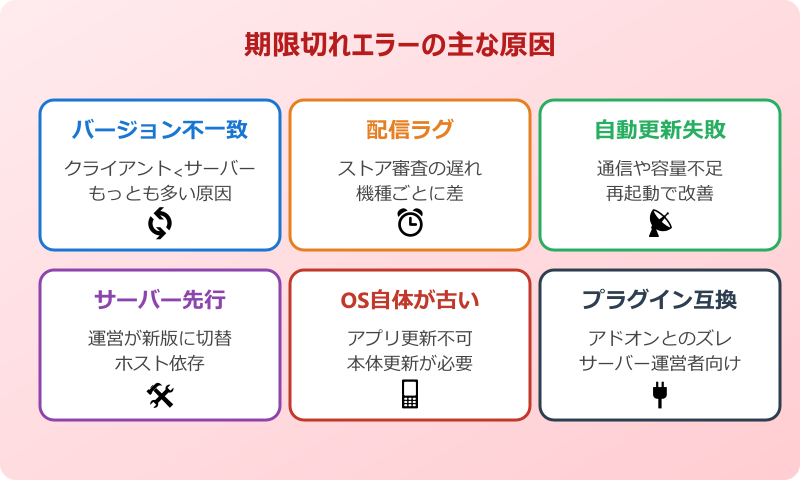
マイクラの統合版でマルチに接続しようとしたとき、サーバーやホスト側より自分のクライアントのバージョンが古い場合に表示されるのが、このエラーです。逆にサーバー側が古い場合は「サーバーが期限切れです」というメッセージが出ます。
つまり、エラーの意味するところは「双方のバージョンが一致していないから、いまは接続できません」というシンプルなものです。バージョンを合わせれば、その時点で問題なく接続できるようになります。
「クライアント」とは自分が遊んでいる端末のマイクラアプリ、「サーバー」とは接続先のホストやマルチプレイ用サーバーを指します。どちらが古いのかをまず見極めるのが、解決への第一歩で、ここを間違えると無駄に時間を浪費してしまいます。
同じ部屋で遊ぶ家族同士でも、別々の端末でアプリを使っていれば、片方だけ古いまま放置されている場合があります。子どもが頻繁にプレイする端末ほど自動更新が走りにくく、知らないうちに古いままになっていた、というケースもよく見かけます。
バージョン不一致が起きる仕組み
マイクラの統合版は、定期的に新バージョンが配信される仕組みです。新バージョンが配信された直後は、参加プレイヤーごとにアップデートのタイミングが少しずつ違うため、バージョン不一致が頻発します。
新機能や不具合修正のため、リリースのたびに内部のプロトコルが変更されることもあります。古いバージョン同士なら遊べたとしても、最新バージョンとは互換性が切れる場合があり、接続時にエラーが出る原因になります。
マイクラのアップデートは「機能追加」「バグ修正」「セキュリティ更新」などが含まれており、新しい体験を楽しむためにも基本的には適用しておくのがおすすめです。
マルチサーバーを運営している場合、ホスト側がバージョンを固定している場合もあります。サーバーの説明欄に書かれているバージョンに合わせて、自分のクライアントを調整するのが基本の流れです。
自動アップデートが間に合わない場合
統合版マイクラは多くの機種で自動アップデートに対応していますが、新バージョンの配信直後はラグが発生することがあります。サーバーは新バージョンに切り替わっているのに、自分の端末だけまだ古いまま、というのが典型的なケースです。
とくにマルチプレイをよく利用するプレイヤーは、新バージョンの配信タイミングに敏感になりやすい傾向があります。配信直後にエラーが出たら、まずは「アップデートが間に合っていないだけ」と考えると気が楽になります。少し時間を置いて再起動するだけで解消することも多いです。
本体のWi-Fiやネット環境が不安定な状態だと、自動アップデートが完了しないまま起動してしまうこともあります。定期的に再起動して更新を促す習慣をつけると、こうしたラグを減らせます。
家族で同じネットワークを使っている場合、別の端末がアップデートを優先していると順番待ちになることもあります。回線が混雑する夕方〜夜の時間帯はとくに更新が遅くなりがちなので、可能であれば朝や日中など空いている時間に再起動を行うとスムーズに完了します。
配信ラグが発生する機種別の事情
マイクラの統合版は、Switch・スマホ(iOS/Android)・PC・PlayStation・Xboxなど多くの機種で遊べます。それぞれのストアの審査・配信タイミングが異なるため、機種間でアップデートの到達時間に数時間〜数日の差が出ることがあります。
たとえばPCには新バージョンが届いているのに、スマホ版にはまだ来ていない、というケースは珍しくありません。クロスプレイで遊ぶ場合、もっとも遅い機種に合わせて待つか、対応している人だけで先に遊ぶかの判断が必要になります。
| 機種 | 配信元 | 更新の傾向 |
|---|---|---|
| Switch | ニンテンドーeショップ | 比較的速い |
| iPhone/iPad | App Store | 審査でやや遅延 |
| Android | Google Play | 地域差あり |
| Windows | Microsoft Store | 自動更新が中心 |
| PS/Xbox | 各ストア | アカウントの認証が必要 |
機種ごとの傾向を覚えておくと、エラーが起きたときに「どの機種が一番遅れがちか」を素早く判断できます。たとえばiPhone勢が多いグループなら「App Storeの審査待ち」を疑うところから始めると、原因の切り分けが早くなります。
新バージョン配信直後はサーバー側も負荷が高くなり、認証や接続が通常より遅くなる場合があります。エラーが続くときは、少し時間を置いてから再挑戦するのも有効な手段です。
サーバー側のバージョン管理
マルチプレイ用の共有サーバーでは、ホスト側が運用するバージョンを固定している場合があります。サーバー運営側が新バージョンに合わせてアップデートを行うまで、参加者は古い側に合わせる必要があるのです。
逆に、サーバー側だけ先に新バージョンへ切り替わっている場合、自分が古ければ接続できません。サーバーの公式情報やDiscordなどで現在の運用バージョンを確認するのが確実です。
個人で運用している家庭内サーバーでも、ホスト機器のバージョンに参加メンバーをそろえる発想は大事です。「ホストが先にアップデートする」「ゲスト全員が同じバージョンに合わせる」といった役割分担を決めておくと、トラブルを減らせます。
サーバー運営者側はメンテナンス情報をこまめに告知することで、利用者の混乱も最小限に抑えられます。
マイクラのクライアントが期限切れの解決方法
続いて、マイクラのクライアントが期限切れと表示されたときに、実際に取り組みたい解決方法を順番に見ていきます。機種別の手順を押さえれば、誰でも落ち着いて対処できます。
バージョンの確認方法
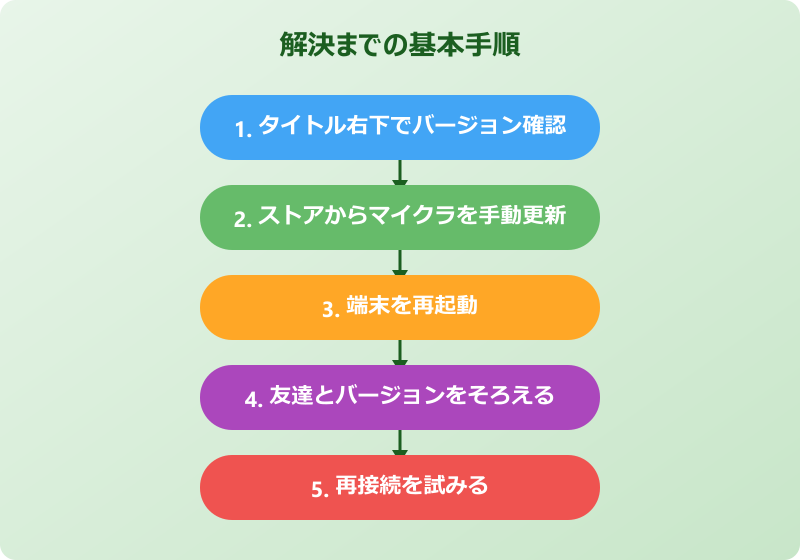
まず、自分の端末で動いているマイクラのバージョンを確認しましょう。タイトル画面の右下に小さな数字でバージョンが表示されているのが基本です。
たとえば「1.21.50」のようなバージョン番号が見えるはずです。マルチプレイの相手や接続先サーバーと、この数字を見比べて一致しているかをチェックします。
数字がそろっていない場合は、低い側の端末をアップデートする必要があります。設定画面のヘルプメニューにもバージョン情報が表示されることがあるので、見つからない場合はあわせて確認してみてください。
友達との通話中であれば、双方がスクリーンショットを共有して、お互いのバージョンを比較するのが一番確実な方法です。Discordの画面共有機能を使うと、リアルタイムでお互いの画面を見せ合えるため、トラブルシューティングの時短になります。
スマホでの手動アップデート
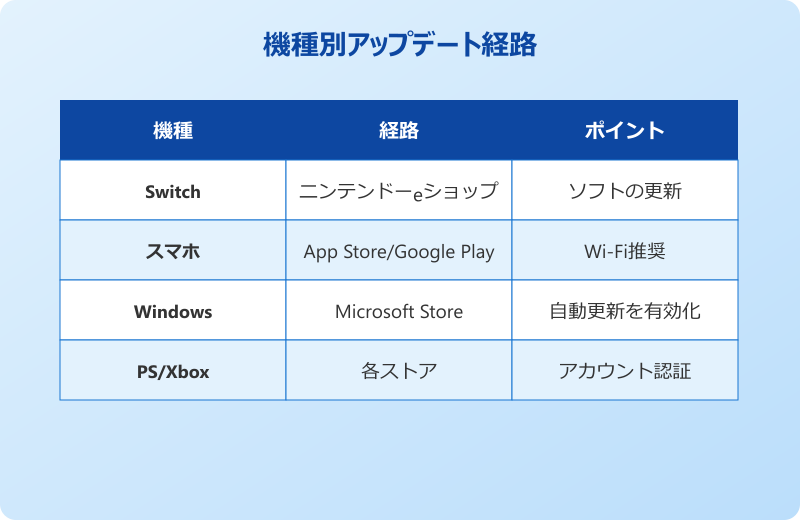
iPhone・iPad・Android端末でマイクラを遊んでいる場合は、App StoreやGoogle Playのマイクラのページから手動でアップデートできます。自動アップデートの待ち時間を短縮するうえで、もっとも基本的な方法です。
- App StoreまたはGoogle Playを開く
- 検索バーで「Minecraft」を検索
- マイクラの製品ページを開く
- 「アップデート」ボタンをタップ
- 完了後にアプリを再起動
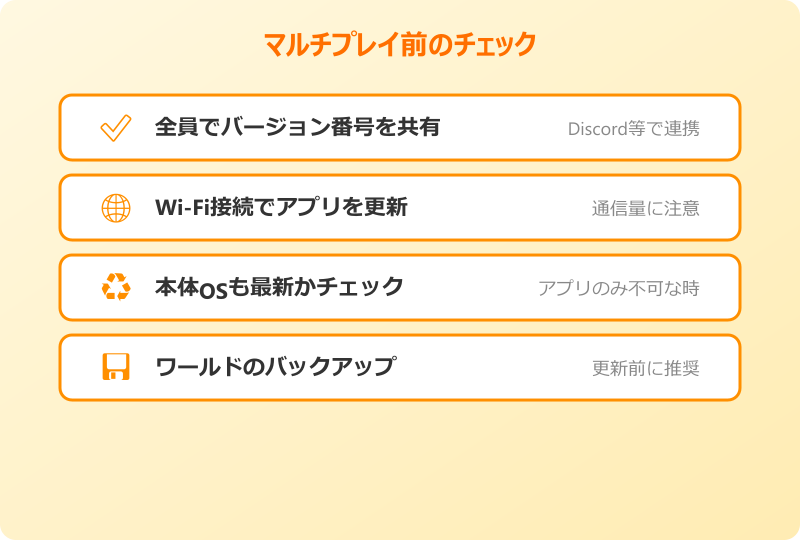
OS自体のアップデートが必要な場合は、先にOSのバージョンを上げる必要があるかもしれません。アプリだけ更新できないときは、本体設定の「ソフトウェアアップデート」もチェックしましょう。
Wi-Fi環境でアップデートを行うと、データ通信量を節約できます。容量が大きい更新になることもあるので、空き容量にも気を配ると安心です。
Switchでの手動アップデート
Nintendo Switchでマイクラを遊んでいる場合、HOMEメニューでマイクラのアイコンを選択し、+ボタンを押して「ソフトの更新」から手動更新を行えます。インターネットに接続した状態で、最新版を確認するのが基本です。
「インターネットで更新」を選ぶと、最新版があれば自動的にダウンロードと適用が開始されます。容量や回線速度によっては、数分〜十数分かかる場合があります。
本体システム自体が古いと、最新マイクラの更新を受け付けない場合もあります。本体設定から「本体の更新」も合わせてチェックすると、確実に最新環境を整えられます。
更新が完了したら、マイクラを再起動してタイトル画面のバージョン番号を確認します。希望のバージョンになっていれば、無事にマルチプレイへ参加できる準備が整います。
PCでの手動アップデート
WindowsのPCで統合版マイクラを遊んでいる場合は、Microsoft Storeアプリを起動し、ライブラリやダウンロードから「Minecraft for Windows」のアップデートを実行します。Java版を使っている場合は、公式ランチャーが起動時に自動的に最新化してくれます。
Microsoft Storeで更新が見つからない場合、ストア自体の更新が滞っていることもあります。ストアの設定で「アプリの自動更新」を有効にしておくと、こうしたトラブルを未然に防げます。Windowsアップデートが大量に保留されているときも、PC全体の動作に影響するため、定期的にチェックすると安定します。
PCのファイアウォールやセキュリティソフトがアップデート通信をブロックしている可能性も視野に入れて、エラーが続くなら一時的な許可設定や再起動を試すと改善する場合があります。
サーバー運営をしているプレイヤーは、PC側のバージョンを揃えるだけでなく、サーバープログラム本体の更新もセットで行う必要があります。プラグインやアドオンを使っている場合、対応バージョンとの整合性チェックも欠かせません。
マルチプレイ前のすり合わせ手順
毎回のエラーを減らすには、マルチプレイ開始前にメンバー全員のバージョンをそろえるルーチンを作るのが効果的です。少し面倒に感じても、長期的にはトラブル時間を大きく減らせます。
具体的には、開始前にDiscordやチャットでお互いのバージョン番号を共有し、最新でない人がアップデートしてから集まるという流れがおすすめです。とくに新バージョン配信から数日は、毎回の確認を習慣化したいタイミングです。
もし片方の機種だけ更新が来ない場合は、もっとも遅い機種に合わせて待つか、対応済みの人だけで先に遊ぶかをグループで話し合いましょう。
新バージョンの直後は遊ぶプレイヤーが多くなり、サーバーの混雑も発生しやすくなります。可能であれば、配信から数日落ち着いた段階でマルチプレイをスケジュールすると、よりスムーズに楽しめます。安定して接続できる時期を見計らうと、貴重なプレイ時間を無駄にせずに済みます。
古いワールドでクラッシュしたとき
新バージョンへ更新したあとに、これまでの古いワールドでクラッシュやエラーが出るケースもあります。アップデートに伴う仕様変更が、既存のセーブデータに影響を与えてしまう例です。
こうした場合は、ワールドのバックアップを取ってから読み込み直したり、リソースパックや行動パックを一時的にオフにすると改善することがあります。テスト用の新規ワールドが正常に動くなら、原因はその古いワールド固有の可能性が高めです。
大切なワールドを失わないためにも、定期的にバックアップを取る習慣を持っておくと安心です。Microsoftアカウントに紐づくクラウド保存や、外部ストレージへのコピーなど、複数の保存先を確保しましょう。長く遊んでいるワールドほど、バックアップの大切さがじわじわ効いてきます。
解決しない場合は、Mojang公式のヘルプページや問い合わせ窓口を活用するのも有効な方法です。エラーログやスクリーンショットを添えて問い合わせると、サポート側もスムーズに状況を把握できます。
マイクラのクライアントが期限切れのまとめ
ここまで、マイクラのクライアントが期限切れと表示される原因と、機種ごとの解決方法を順番に整理してきました。最後に、押さえておきたいポイントをいちど振り返っておきましょう。
原因は基本的にクライアントとサーバーのバージョン不一致です。新バージョンの配信タイミングや機種ごとの配信ラグの影響でズレが生じることが多く、自分の端末を最新にすればたいていの場合は解決します。
解決のキーは、タイトル画面の右下でバージョンを確認したうえで、App Store・Google Play・ニンテンドーeショップ・Microsoft Storeなど機種別の手動アップデートを行うことです。マルチプレイ前にメンバー全員のバージョンをそろえるルーチンを作れば、毎回の混乱を減らせます。新バージョン直後は配信ラグも考慮しつつ、慌てずに更新の流れを進めるのがコツです。
マイクラのクライアントが期限切れと表示されても、原因と対処法を知っていれば落ち着いて解決できます。トラブル時に頼られる存在になれば、グループ内のリーダー的なポジションを得るきっかけにもなります。詳しい仕様はMinecraft公式ヘルプセンターやMinecraft公式サイト、Microsoft StoreのMinecraftページでも確認できます。あわせてマイクラ名札の入手方法やマイクラのはちみつの取り方、マイクラの水の泳ぎ方もあわせて読むと、トラブルが少ない快適なマイクラ環境を整えるヒントが見つかります。日々のメンテナンスを習慣化して、ストレスのない冒険を続けていきましょう。