マイクラ統合版の影modはスイッチで使える?導入を解説!
マイクラ統合版をスイッチで遊んでいると、もっと風景をきれいに見せたいと感じることがあります。そこで気になるのが影mod(シェーダー)の存在です。きらめく水面や夕暮れの光を再現できれば、いつものワールドが見違えます。
結論からお伝えすると、スイッチのマイクラ統合版に公式の影mod機能をそのまま入れることはできません。ただし、別のデバイスやリソースパックを使った方法であれば、影modに近い見た目を再現できる場合があります。
この記事では、影modの仕組みからスイッチでの可否、実際に導入する手順や費用、注意点までを順番に整理してお伝えします。
- 影modとは何かと統合版での仕組みの違い
- スイッチで公式の影mod機能が使えない理由
- 別デバイスとリソースパックを使った導入手順
- 影mod導入にかかる費用と知っておきたい注意点
順番に読み進めれば、自分の環境に合った影modの楽しみ方が見えてきます。それでは詳しく見ていきます。
マイクラ統合版の影modはスイッチで使えるのか解説
まずは前提として、影modがどういうものかを押さえたうえで、スイッチのマイクラ統合版で使えるのかどうかを整理します。公式機能と非公式の方法では事情が大きく異なります。
そもそも影modとは何かをやさしく解説
影modとは、ゲームの光や影の表現を強化して、より立体的で美しい風景を映し出すための仕組みです。正式にはシェーダーと呼ばれ、太陽光の差し込み方、水面の反射、雲や木々の陰影などをリアルに描き直します。
標準のマイクラはブロックの色がはっきりした明るい見た目ですが、シェーダーを適用すると、夕暮れの空がやわらかく染まったり、水がきらきらと輝いたりします。影modはゲームの遊び方やルールを変えるものではなく、あくまで見た目を変える追加要素です。
そのため、建築した作品を撮影したり、世界の雰囲気を楽しんだりする目的で人気があります。装備や見た目を整える楽しみは、マイクラの装備に模様を入れる方法を解説した記事でも紹介しています。ただし、光の計算を増やすぶん本体に負荷がかかるため、性能が限られた機種では動きが重くなることもあります。
統合版とJava版で影modの仕組みが違う
マイクラには大きく分けて統合版とJava版の2種類があり、影modの入れ方はそれぞれ大きく異なります。Java版はパソコン専用で、OptiFineなどの外部ツールを使ってシェーダーファイルを自由に追加できます。導入の自由度が高く、無料で配布されているシェーダーも豊富にそろっています。
一方、スイッチで動くのは統合版(Bedrock Edition)で、こちらはセキュリティや動作の安定性を重視した設計です。統合版ではシェーダーは「リソースパック」という形で扱われ、原則として公式のマーケットプレイスを通じて配布されます。
さらに、パソコンやスマホの統合版なら外部ファイルの読み込みもある程度できますが、スイッチなどの家庭用ゲーム機ではファイル操作そのものが制限されています。同じ統合版でも遊ぶ機種によってできることが変わり、スイッチは統合版のなかでも特に制限が多い環境だと理解しておくことが、影mod導入の第一歩になります。設定まわりの違いは、マイクラのチャットが見えない原因を解説した記事もあわせて参考になります。
公式の影modバイブラントビジュアルズとは
近年のマイクラ統合版には、公式の影mod機能としてバイブラントビジュアルズが追加されました。これは2025年6月18日に配信された統合版のアップデート(バージョン1.21.90)で導入された高画質モードで、影や光の反射を加えることで標準よりもぐっと美しい景色を映し出します。
外部のツールを使わず、ゲームの設定画面から切り替えられるのが大きな特徴です。設定方法は、設定画面の一般タブにあるビデオの項目を開き、一番下の「グラフィックモード」から変更します。新しくワールドを作る場合は、実験的なゲーム設定のタブから有効にする流れになります。
バイブラントビジュアルズはゲームの内容や進行には影響せず、見た目だけがきれいになる公式機能です。外部ファイルを追加しないため、対応機種であれば安心して試せます。
見た目だけがきれいになる安心の機能ですが、光源の処理が増えるぶん動作は重くなりやすく、快適に動かすにはある程度高い性能が求められます。最新情報はマインクラフト公式サイトでも確認できます。この性能面の条件が、次に説明するスイッチ非対応の理由にもつながっています。
スイッチで公式の影modが使えない理由
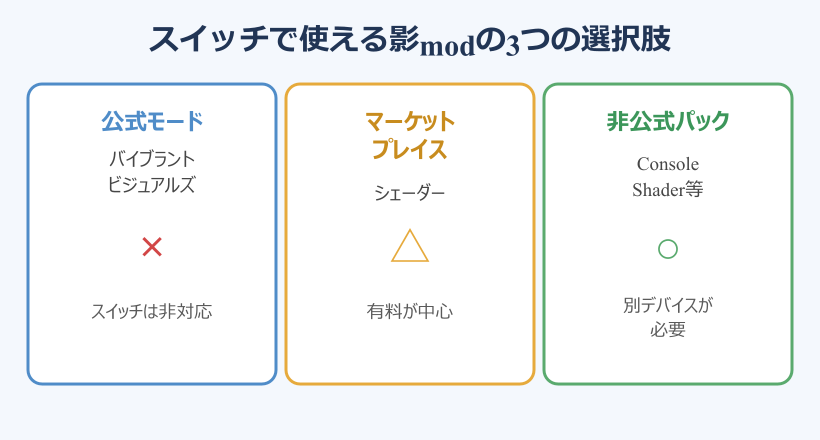
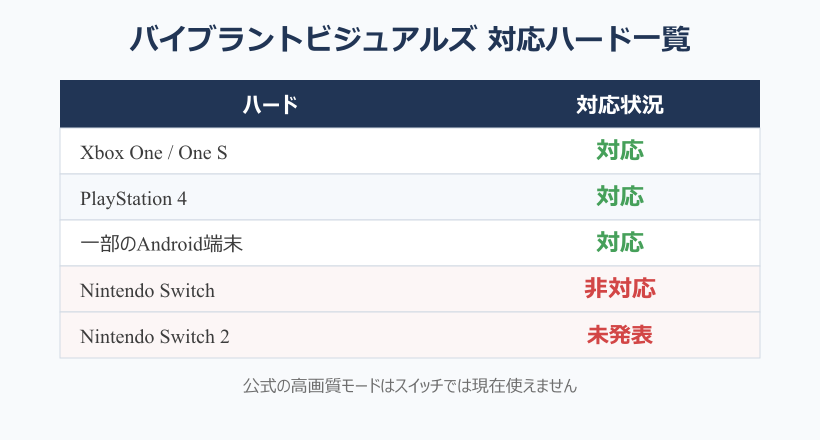
便利なバイブラントビジュアルズですが、残念ながらスイッチでは利用できません。対応しているのはXbox OneやXbox One S、PlayStation 4、そして一部のAndroid端末などに限られており、スイッチや新型のスイッチ2は対象外となっています。
理由として大きいのが本体性能の差です。影や反射を描くには多くの計算が必要で、ミドルスペック以上のパソコンが推奨されるほど負荷がかかります。スイッチは携帯性を重視した設計のため、こうした重い描画処理を安定して動かすのが難しいと考えられます。公式が動作の安定性を保てない機種にはあえて機能を開放していないという見方もできます。
将来的にスイッチ2で対応する可能性はゼロではありませんが、現時点では公式に発表されていません。最新の対応状況はマインクラフト公式の案内ページでも確認できます。そのため、スイッチで影modに近い見た目を求める場合は、次に紹介する方法を検討することになります。
マーケットプレイスのシェーダーという選択肢
公式機能が使えないスイッチでも、マーケットプレイスで配布されているシェーダー系のリソースパックを使えば、見た目を変えられる場合があります。マーケットプレイスはゲーム内のトップ画面から開ける公式ストアで、ここで入手したものはスイッチでもそのまま反映できます。
シェーダーやテクスチャを組み合わせたパックが並んでおり、雰囲気を手軽に変えたい人に向いています。ただし注意したいのは、マーケットプレイスのシェーダーの多くは有料だという点です。価格はパックによって異なり、ゲーム内通貨のマインコインで購入します。
マーケットプレイスのパックはスイッチの性能に合わせて軽めに作られたものが中心です。パソコン向けの本格的なシェーダーほど劇的な変化は期待しにくい点を理解しておくと、選ぶときに迷いにくくなります。
とはいえ、ファイル操作が不要で導入が簡単なため、手軽さを優先するならもっとも現実的な選択肢だと言えます。スイッチで安全に見た目を変えたい人は、まずマーケットプレイスから探してみるのがおすすめです。下の表で各方法の特徴を整理しました。
| 方法 | スイッチ対応 | 費用の目安 | 導入の手軽さ |
|---|---|---|---|
| バイブラントビジュアルズ(公式) | 非対応 | 無料 | 設定のみ |
| マーケットプレイスのシェーダー | 対応 | 有料が中心 | とても簡単 |
| 非公式リソースパック(Console Shader等) | 条件つきで対応 | パックは無料が多い | 別デバイスが必要 |
スイッチのマイクラ統合版に影modを導入する方法と注意点
ここからは、非公式の方法でスイッチに影modに近い見た目を取り入れる手順を具体的に見ていきます。必要な準備から費用、注意点までを順番に確認します。
影mod導入に必要な準備とものを解説
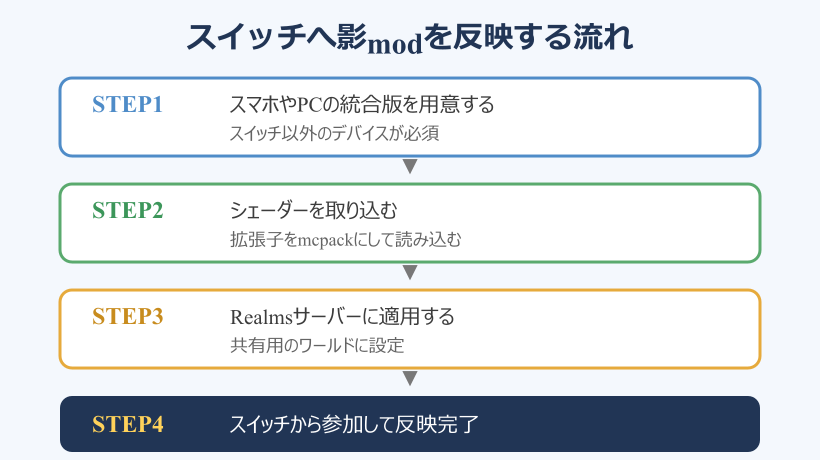
スイッチで非公式のシェーダーを試す場合、いくつか準備するものがあります。まず欠かせないのが、スイッチ以外で統合版のマイクラが動くデバイスです。スマホ、タブレット、パソコンのいずれかがあれば構いません。スイッチ単体では外部のリソースパックを読み込めないため、別デバイスでファイルを取り込み、共有する流れになるからです。
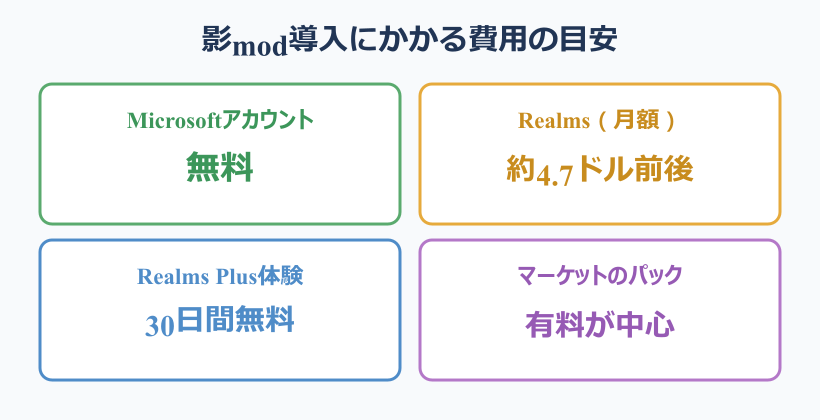
次に必要なのが無料のMicrosoftアカウントです。マイクラ統合版のオンライン機能を使うときに共通で利用するもので、複数の機種で同じワールドやデータを共有する土台になります。アカウントの準備でつまずいたときは、マイクラのサインインのやり方を解説した記事が役立ちます。
さらに、スイッチでオンラインに接続するにはNintendo Switch Onlineへの加入も必要です。加えて、後述するRealmsという有料のサーバー機能を使うと、別デバイスで設定したシェーダーをスイッチへ反映しやすくなります。大切なワールドのデータは事前にバックアップしておくと、万が一のトラブルにも落ち着いて対処できます。
Console Shaderを使った導入手順
非公式の方法として知られているのが、Console Shaderと呼ばれるリソースパックを使うやり方です。これはスイッチのような性能が限られた機種でも動きやすく、アップデートの影響を受けにくいよう作られているとされています。大まかな手順は次のとおりです。
- パソコンやスマホでConsole Shaderのファイルをダウンロードする
- ファイルの拡張子をzipからmcpackへ書き換える
- そのファイルを開き、統合版のマイクラへ自動で取り込む
- 取り込んだパックをワールドのリソースパック設定で有効にする
ここまでを別デバイスで済ませておくのがポイントです。スイッチ側で直接ファイルを操作することはできないため、あくまで別の機種でパックを準備し、それを共有する形を取ります。配布元によって手順の細部は変わることがあるため、案内に沿って進めると安心です。拡張子を書き換えるときは、パソコンなら表示設定で拡張子を見えるようにしておくと作業がスムーズです。スマホの場合はファイル管理アプリを使うと変更しやすくなります。なお非公式の方法である以上、必ず動作する保証はなく、環境によってはうまく反映されないこともあると考えられます。導入後に動きが重いと感じたら、いったんパックを外して様子を見るのも一つの方法です。
Realmsを使ってスイッチに反映させる流れ
別デバイスで準備したシェーダーをスイッチで楽しむには、Realms(レルムズ)という公式のサーバー機能を経由する方法が分かりやすいです。Realmsはマイクラが提供するクラウド型のマルチプレイサーバーで、同じワールドを複数の機種から共有できます。
流れとしては、まずパソコンやスマホ側でRealmsサーバーを作成し、そこにシェーダーのリソースパックを適用します。次にスイッチから同じRealmsへ参加すると、サーバーに設定されたリソースパックが自動でダウンロードされ、スイッチ側でも反映される仕組みです。参加時に「ダウンロードして参加」を選ぶと、必要なデータが取り込まれます。
あらかじめリソースパックが適用されたワールドに入る場合は、スイッチでもパックを受け取れるという統合版の仕様を利用した方法です。自分でファイルを入れられないスイッチでも、共有という形であれば見た目を変えられます。
Realmsを使えば自分でファイルを入れられないスイッチでも見た目を変えられるのが、この方法の利点です。サービスの詳しい使い方はマインクラフト公式ヘルプでも案内されています。
影mod導入にかかる費用と無料の範囲
気になる費用について整理します。Microsoftアカウントの作成自体は無料で、これに料金はかかりません。一方で、上で紹介したRealmsは有料のサービスです。スイッチ版のRealmsはおおよそ月額数百円程度(目安として約4.7ドル前後)から利用でき、プランによって参加できる人数などが変わります。
ただし、初めて契約する人向けにRealms Plusの30日間無料体験が用意されている場合があり、まずはこの体験期間を使って試すという方法もあります。体験期間が終わると自動で月額の請求に切り替わるため、続けない場合は早めの解約を忘れないようにすると安心です。
マーケットプレイスのシェーダーを使う場合も、多くは有料で購入する形になります。完全に無料で本格的なシェーダーをスイッチに入れるのは難しいのが実情ですが、無料体験や手持ちのデバイスを組み合わせれば、出費を抑えながら試すことは十分に可能です。
影mod導入前に確認したい注意点
非公式の方法でシェーダーを入れる前に、いくつか確認しておきたい点があります。第一に、これらの方法は公式が保証するものではないということです。やり方によってはワールドのデータが壊れたり、開けなくなったりするリスクが指摘されています。そのため、大切なワールドは必ず事前にバックアップを取っておくことが欠かせません。
第二に、マイクラのアップデートによって、これまで使えていたシェーダーが急に反映されなくなる場合があります。非公式のパックは更新への対応が遅れることもあるため、過度に依存しないほうが無難です。
非公式の方法を試すときは自己責任で行い、トラブルが起きても落ち着いて対処できるよう準備しておくことが大切です。心配なときは公式が用意したマーケットプレイスのパックから試すと安全です。
第三に、スイッチの性能上、重いシェーダーを適用すると動作がカクついたり、ゲームが落ちたりすることもあります。軽さを重視したパックを選び、無理のない範囲で楽しむのがおすすめです。
スイッチのマイクラ統合版で影modを楽しむコツ
ここまで、マイクラ統合版の影modをスイッチで使えるかという疑問について整理してきました。公式の高画質モードであるバイブラントビジュアルズはスイッチに非対応で、外部の無料シェーダーをスイッチ単体で直接入れることもできません。
それでも、マーケットプレイスのシェーダー系リソースパックを使う方法や、別デバイスとRealmsを組み合わせてConsole Shaderなどを共有する方法であれば、影modに近い見た目を楽しめる場合があります。大切なのは無理のない方法を選び、ワールドのバックアップを取ってから試すことです。
費用面でもRealms Plusの無料体験などをうまく使えば、出費を抑えながら確認できます。スイッチという限られた環境でも、工夫しだいでマイクラの風景はより豊かになります。自分の遊び方に合った方法を選んで、美しいマイクラの世界を楽しんでみてください。