マイクラのスイッチでモッドの入れ方は?コツを解説!
結論からお伝えすると、Nintendo Switch版のマイクラにMODをそのまま入れることはできません。任天堂とMojangのセキュリティ方針により、外部ファイルを本体に取り込む経路が用意されていないからです。
とはいえ、まったく拡張ができないわけではないので安心してください。Switch版にはアドオンという公式の代替手段が用意されており、マーケットプレイスから簡単に取り入れられます。
この記事では、なぜMODが入らないのか、その代わりに使えるアドオンの仕組み、具体的な導入手順や無料で遊べる作品まで丁寧に整理します。安全に拡張要素を楽しむ参考にしてみてください。
この記事で分かること
- スイッチでマイクラのMODを入れられない理由と背景
- MODの代替となるアドオンの仕組みと特徴
- マーケットプレイスを使った導入の具体的な手順
- 無料アドオンや影のような見た目を実現する代用法
マイクラのスイッチでモッドが入れにくい理由と仕組み
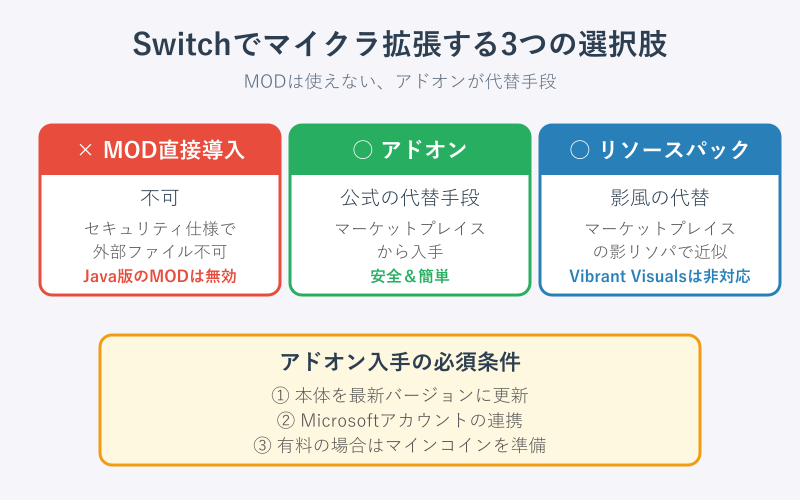
このセクションでは、Switch版マイクラでMODを直接導入できない理由から、統合版とJava版の違い、アドオンの位置づけまでを順にまとめます。仕組みを理解しておくと、なぜマーケットプレイス経由が標準ルートになっているのかが見えてきます。
Switch版ならではの事情を知ったうえで進めると、後の操作も迷いなく進められます。
スイッチ版マイクラでモッドが導入できない事情
Nintendo Switchはセキュリティの観点から、本体に外部ファイルを自由に取り込めない設計になっています。マイクラに限らず、Switch全体のシステムとしてストレージへの直接アクセスが制限されているため、PCのように.jarや.zipといったMODファイルをドラッグ&ドロップで導入する操作は不可能です。これは任天堂とMojangが共同で定めた仕様であり、不正改造やチートを防ぐ意味でも徹底されています。
PC版のマイクラでは、Forge・Fabricといったロード環境を経由してMODを追加するのが一般的です。コミュニティで開発された膨大なMODが配布されていますが、これらはJava版を前提に作られたものがほとんどです。Switchで動くのは統合版(Bedrock版)と呼ばれる別系統のため、たとえファイルを入手しても動作の前提が異なります。
そのため「マイクラ Switch MOD」を直接実現する方法は存在しないと理解しておくのが正しい出発点です。代わりに公式が用意したアドオンを使えば、見た目や挙動の拡張は十分楽しめますので、選択肢を切り替えて考えると気持ちが楽になります。
マイクラの統合版とJava版での違い
マイクラには大きく分けて統合版(Bedrock Edition)とJava版(Java Edition)の2系統があり、Switchで動くのは統合版です。Java版はPC専用で、Switchやスマホ、家庭用ゲーム機では動作しません。逆に統合版はSwitch・PS5・Xbox・Windows・iOS・Androidなど幅広い機器で遊べる代わりに、開発元が厳しく管理するクローズドな環境となっています。
この違いがMODの扱いに直結します。Java版はオープンで開発者がコードに介入できる余地が大きく、コミュニティMODが盛んです。一方の統合版は公式の認可を受けたアドオンのみが動作する仕組みになっており、フリーで配布された改造ファイルを使うルートが用意されていません。
| 項目 | Switch(統合版) | PC(Java版) |
|---|---|---|
| MOD導入 | 不可(公式アドオンのみ) | Forge等で導入可能 |
| マーケットプレイス | あり(標準機能) | なし |
| マルチプレイ | クロスプラットフォーム対応 | Java版同士のみ |
| 影MOD | リソースパックで代用 | OptiFine等で自由設定 |
Java版とSwitch版で同じワールドを共有することもできませんので、家族や友達がPCのJava版を使っている場合は注意してください。マルチプレイをするなら同じ統合版同士が前提となります。
モッドの代わりに使える「アドオン」とは
アドオン(Add-On)は、Mojangが公式に提供している統合版マイクラ向けの拡張機能です。Minecraft公式のアドオン紹介ページでも案内されているとおり、モンスターの見た目を変えたり、新しい武器や乗り物を追加したり、ワールド全体のテクスチャを差し替えたりと、MODに近い拡張が安全な範囲で楽しめます。
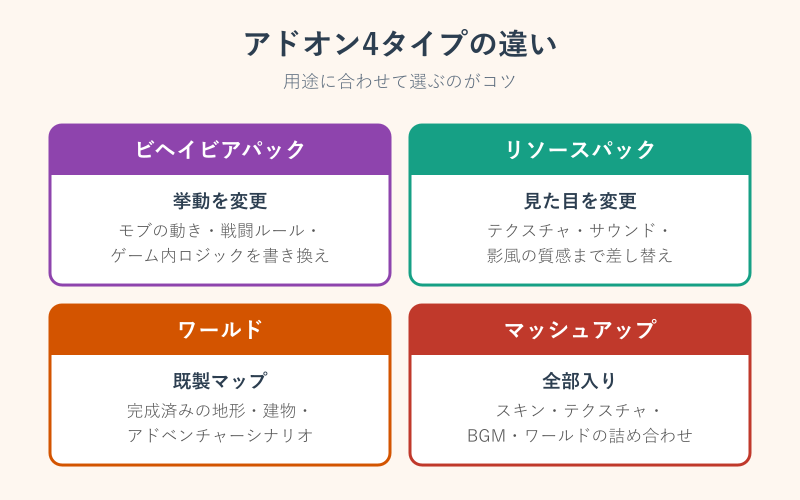
アドオンには大きく分けて4つの種類があります。挙動を変える「ビヘイビアパック」、見た目を変える「リソースパック」、地形やルールが用意されたまるごと完成済みの「ワールド」、そして複数の要素をまとめた「マッシュアップ」です。なかでもマッシュアップは、ピクセルアートのスキンやBGM、専用のテクスチャまでが詰め合わせになっており、新作ゲームを買うような楽しみ方ができます。
アドオンの4タイプ
- ビヘイビアパック(モブの動きや戦闘ルールを変更)
- リソースパック(テクスチャや音をまるごと差し替え)
- ワールド(既製のマップやアドベンチャー)
- マッシュアップ(複数要素をまとめた特別版)
アドオンはすべて公式マーケットプレイスで配布されているため、ウイルスや不正改造の心配がなく、子どもにも安心して遊ばせられる仕組みになっています。MODと比べて自由度は劣りますが、安全性と手軽さの面では圧倒的に優れる選択肢といえます。
知っておきたいマーケットプレイスの仕組み
マーケットプレイスはマイクラ統合版に標準搭載されたデジタルストアで、Switchならゲーム起動後のメインメニューから「マーケットプレイス」を選ぶだけでアクセスできます。Minecraft公式サイトでも案内されているとおり、スマホアプリのストアに近い感覚で利用でき、検索バーやランキング、特集ページからアドオンを探せる作りになっています。
有料アドオンの購入にはマインコインという独自通貨を使います。1コインがおよそ1円相当で、マーケットプレイス内から購入する形式です。コインはまとめ買いするほど割安になる料金体系で、頻繁にアドオンを試したい人にはお得感があります。マインコイン以外の支払い方法はなく、無料で配布されている経路もありません。
マーケットプレイスを利用するにはMicrosoftアカウントとの連携が必須です。Switch版マイクラを初めて起動したときの設定で連携を済ませていれば、追加の操作なくマーケットプレイスを使えます。連携していない場合は、ホーム画面の右下に表示されるサインインボタンからログイン操作を行ってください。
マイクラでアドオンを入れて遊ぶ方法と便利な使い方
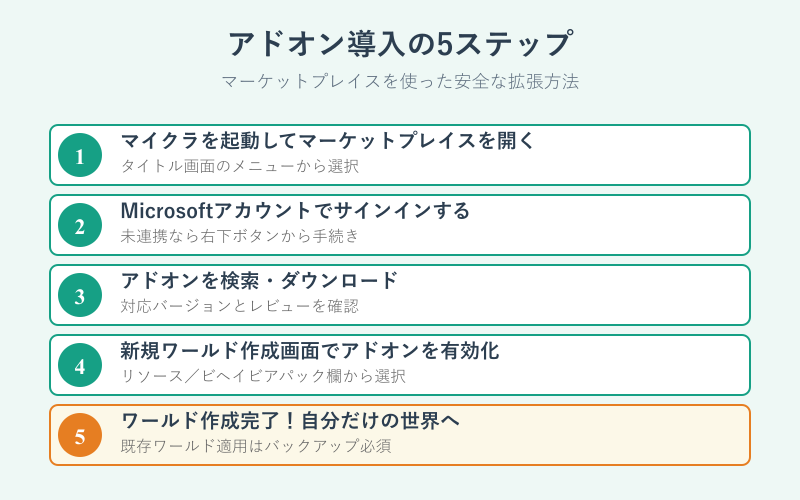
仕組みを理解したら、次は導入手順とおすすめの活用法に進みます。事前準備からダウンロード、ワールドへの適用、無料アドオン選び、影風表現の代用、そして注意点まで、順を追って整理していきます。
ステップを踏めば誰でも安全にアドオンを楽しめますので、参考にしてみてください。
マイクラでアドオンを入れるための事前準備
アドオン導入の前に、3つの準備を整えておくとスムーズです。1つ目はマイクラ本体のアップデートで、マーケットプレイスは最新バージョンを前提に作られているため、古いバージョンのままだと一部のアドオンが動作しません。Switchのホーム画面でマイクラのアイコンに「+」マークが付いていないか確認し、必要なら更新をかけてください。
2つ目はMicrosoftアカウントの作成と連携です。アカウントがなければマイクラ公式サイトから無料で作成できます。連携が済むと、別のデバイスで購入したアドオンもSwitchで使えるようになり、PC版マイクラやスマホ版とのデータ共有も楽になります。3つ目はマインコインの準備で、有料アドオンを購入する場合に必要となります。
- マイクラ本体を最新版にアップデートする
- Microsoftアカウントを作成して連携する
- 必要に応じてマインコインをチャージする
- セーブデータをクラウドに退避させる
- 新規ワールドを作る前提で準備する
セーブデータの退避を忘れがちですが、アドオンを既存ワールドに当てるとデータが破損する場合があります。Nintendo Switch Online加入者ならクラウドセーブを使ってバックアップしておくと、万が一のときも復旧できます。
マーケットプレイスからアドオンを入手する手順
マーケットプレイスでのアドオン入手は、画面の案内に沿って進めれば数分で完了します。マイクラのタイトル画面から「マーケットプレイス」を選び、Microsoftアカウントの確認ダイアログが出たらサインインします。トップページにはピックアップやランキング、新作カテゴリが並んでおり、ジャンルを絞り込みながら探していけます。
気になるアドオンが見つかったらタイトルをタップして詳細ページを開き、価格や対応バージョン、開発元のクレジットを確認してください。無料アドオンは「FREE」と表示されており、有料の場合はマインコインのアイコンと数字が表示されます。問題なければ「ダウンロード」ボタンを押すと、自動的にライブラリに保存されます。
ダウンロード前の確認ポイント
同じテーマでも複数のアドオンが存在することが多く、対応バージョンが古いものや日本語非対応のものが混ざっています。レビューと最終更新日を必ずチェックし、自分のSwitchで快適に動くものを選ぶのが失敗しないコツです。
ダウンロードしたアドオンは、ライブラリ画面の「マイコンテンツ」セクションから一覧で確認できます。Switchの本体ストレージに保存されるため、microSDカードの空き容量にも余裕を持たせておくと安心です。
ワールドにアドオンを適用するときのコツ
ダウンロードしたアドオンを使うには、ワールドの設定で適用する操作が必要です。新規ワールドを作る場合は、作成画面の「リソースパック」「ビヘイビアパック」欄から導入済みのアドオンを選んで「有効化」を押します。複数のアドオンを併用したいときは、依存関係に注意しながら順番に重ねていきます。
既存のワールドにアドオンを後から追加することも可能ですが、データ破損のリスクがあるため強くおすすめはしません。とくに長時間プレイしたワールドや家族と共有しているサーバーでは、必ずバックアップを取ってから試してください。手順としては、ワールドの設定画面を開き、リソースパックやビヘイビアパックの欄から目的のアドオンを選んで適用する流れになります。
アドオンの重なり順は後から追加したものが優先される仕様です。テクスチャ系のアドオンを2つ重ねると、上にあるものだけが反映されるため、選択順を意識して並べてください。複雑な競合が発生した場合は、いったんすべて外してからひとつずつ追加し直すと原因がつかみやすくなります。
無料で楽しめるおすすめアドオンの種類
マーケットプレイスには無料アドオンも多数公開されており、Switchユーザーが気軽に試せる入り口になっています。代表的なジャンルとしては、人気アニメ風のスキンパック、新モンスターや乗り物を追加するワールド、ゲームモード型のミニゲーム集、季節限定のテーマパックなどがあります。Switch版マイクラには購入直後から使える5種類のアドオン特典も用意されており、初期状態でも豊富な拡張要素を楽しめます。
| ジャンル | 代表的な内容 | 遊び方の例 |
|---|---|---|
| ペット系 | 犬や猫、ドラゴンが仲間に加わる | 育成・連れ歩きでサバイバルを楽しむ |
| 戦闘系 | 強化武器や新モンスター | 難易度を上げてバトルゲームに |
| 建築系 | 新ブロックや既製建築 | 大型施設を素早く作る |
| テクスチャ系 | リアル風や和風など | 世界の雰囲気をまるごと変える |
建築系のアドオンは城建築の設計図と組み合わせると一気に世界観が広がります。新ブロックや家具系のアドオンで内装をリッチにしながら、自作の城に住むという遊び方は人気の組み合わせです。
スイッチで影を入れたいときの代用方法
PC版で人気の影MODは、SwitchではそのままINSERTすることはできません。Mojangが公式に提供しているVibrant Visuals(バイブラントビジュアルズ)という美麗グラフィック機能も用意されていますが、初代Switchでは対応していない点に注意が必要です。対応プラットフォームはXbox Series X/S、PlayStation 4/5、Windows、Android、iOSとなっています。
そのためSwitchで影風の見た目を実現したい場合は、リソースパック型のアドオンを利用する方法が現実的です。「Shaders」「Realistic」「Lifelike」といったキーワードでマーケットプレイスを検索すると、影付きのリアルな雰囲気を再現したリソースパックが多数見つかります。無料のものから数百マインコイン程度の有料パックまで幅広く揃っており、好みに合わせて選べます。
とくに人気が高いのは、太陽の角度によって影の長さが変わる動的なリソースパックや、水面の反射が美しいタイプです。Switch本体の性能を考慮した軽量設計のものを選ぶと、フレームレートを大きく落とさず快適にプレイできます。Switch2が登場すれば本物のVibrant Visualsが動作する可能性も期待されていますので、続報をチェックしておくと面白いと思います。
アドオンを使うときの注意点とデータ保護
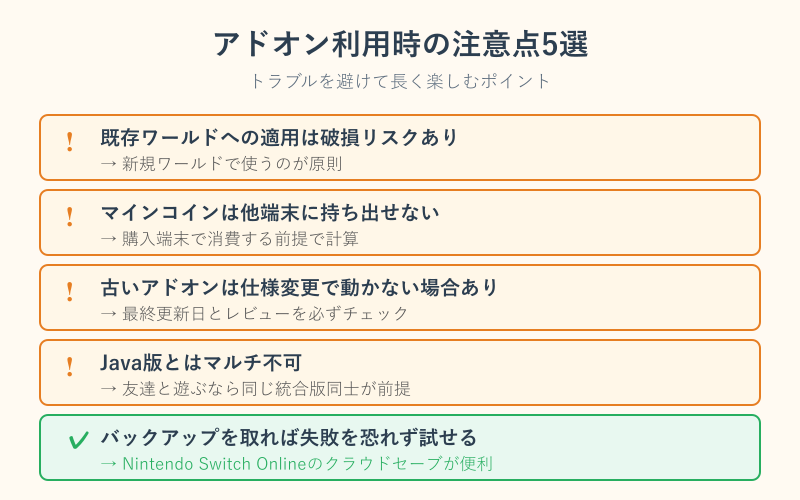
アドオン利用にあたって覚えておきたい注意点をまとめます。まずクロスプラットフォームでアドオンが共有できる範囲には制限があります。同じMicrosoftアカウントでログインしていれば、購入したアドオンを別の対応デバイスでも使えますが、Switchで購入したマインコインそのものは他のプラットフォームに持ち出せません。Switchと別端末を併用するなら、購入はマインコインの相互利用が可能な経路でまとめると経済的です。
次にバージョン互換性の問題です。マイクラのアップデートでブロックや仕様が変わると、古いアドオンが正しく動かなくなることがあります。アドオンの開発元が長期サポートを続けていれば自動でアップデートされますが、サポートが切れた古い作品は仕様変更で動作不能になる場合がありますので、ダウンロード前に最終更新日を確認しておくのが安全です。
もしもに備えるバックアップ術
家族や子どもと共有するワールドにアドオンを当てる前は、必ずバックアップを取りましょう。Nintendo Switch Online加入者は、設定画面のセーブデータバックアップから30日分の自動退避が利用できます。退避しておけば破損しても以前の状態に戻せるため、安心して試行錯誤できます。
マイクラを長く快適に遊ぶには、動作環境の最適化も欠かせません。演算距離の設定を見直したり、追加で動物を飼いたいときは猫の懐かせ方を参考に賑やかな世界を作るのもおすすめです。アドオンと既存機能を組み合わせると、Switch版でも限界なく遊びの幅が広がります。
マイクラのスイッチでモッドの入れ方を楽しむまとめ
マイクラのスイッチでモッドの入れ方は、PC版とは違うアプローチが必要になります。MODは入らないがアドオンが使えるという前提を理解し、マーケットプレイスから安全な拡張を選ぶのが正解です。アカウント連携・最新版アップデート・新規ワールドでの適用という3点を押さえれば、トラブルを避けながら遊びの幅を一気に広げられます。
無料アドオンから試して感覚をつかみ、慣れてきたらマインコインで気になる作品を購入していくのが続けやすい流れです。影風の表現や新モンスター、リアルな建築素材まで、Switch版でも工夫次第で広大な世界が広がります。制限のある環境ほど工夫の余地があると感じる方も多く、SNSやYouTubeで遊び方を共有するファンも増えています。
マイクラは長く遊べるサンドボックスゲームなので、アップデートのたびに新しいアドオンが登場します。お気に入りの作品を見つけたら積極的にレビューを残し、コミュニティと一緒に楽しんでみてください。Switchという身近な機器でも、想像力次第で無限の世界が広がります。あなたのワールドが拡張要素でさらに豊かになることを願っています。